



【2026年最新】X(旧Twitter)分析ツールおすすめ10選|無料で使えるツールも紹介
インスタの予約投稿方法┃スマホとPCの設定手順と確認・編集・日時変更・削除・できない時の対処法
公開日:2026年04月26日

この記事を読むと理解できること
この記事を読むと理解できること
当記事ではインスタ(Instagram)の予約投稿方法について、スマホとPCそれぞれの設定手順と、確認・編集・日時変更・削除・できない時の対処法まで分かりやすく解説します。
インスタの予約投稿機能を活用すれば、投稿タイミングを自由にコントロールでき、業務時間外の投稿やスケジュール管理が効率的に行えるようになります。「インスタの予約投稿の方法が分からない」「予約投稿ができなくて困っている」という方は、ぜひ当記事を参考にしてください。
↓無料DL┃「新機能を活用した最新版Instagramマーケティングの手法」をGET!
目次
インスタの予約投稿とは?
事前に作成したフィードやリール動画を「指定日時に自動投稿」する機能

インスタの予約投稿とは、事前に作成したフィードやリール動画を、指定した日時に自動で投稿できる機能です。投稿内容の作成と公開のタイミングを分離できるため、好きなタイミングで投稿準備を進めつつ、最適な時間帯に自動で投稿を公開できます。
「企業のインスタ運用」に有効な便利機能
インスタの予約投稿機能は、企業のインスタ運用において有効な便利機能です。企業アカウントの運用では、投稿の品質を一定に保ちながら、計画的かつ継続的にコンテンツを発信し続ける必要があります。
予約投稿を活用すれば、あらかじめ複数の投稿をまとめて準備しておき、スケジュールに沿って自動で公開できます。担当者が不在の時間帯や土日祝日にも投稿を届けられるため、チーム運用の効率化にもつながります。
インスタの予約投稿の利用条件(プロアカウントに切り替える)
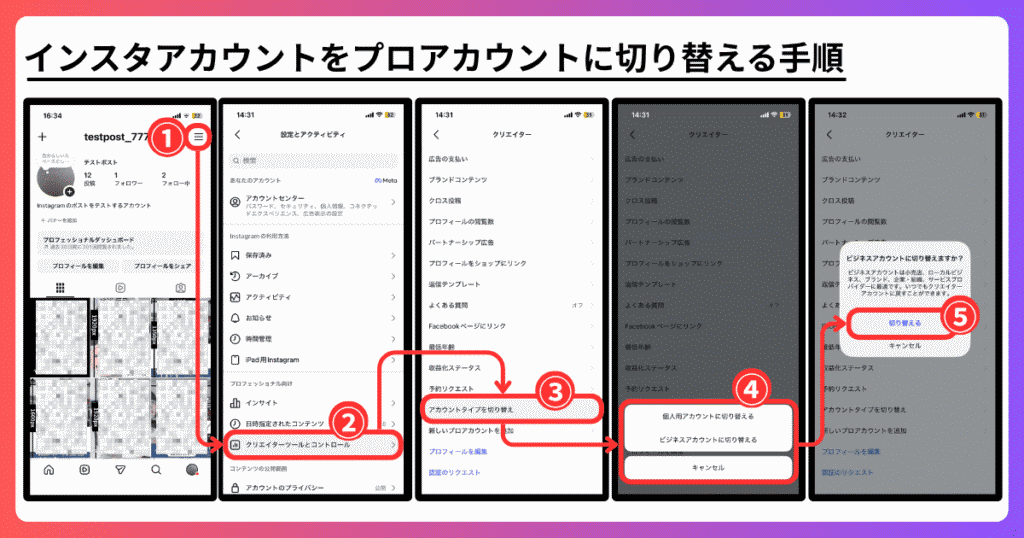
手順1:インスタアプリの「右上の3本線」をタップ
手順2:「クリエイターツールとコントロール」をタップ
手順3:「アカウントタイプを切り替え」をタップ
手順4/5:任意のアカウント状態に切り替える
手順2:「クリエイターツールとコントロール」をタップ
手順3:「アカウントタイプを切り替え」をタップ
手順4/5:任意のアカウント状態に切り替える
予約投稿を利用するには、インスタのアカウントをプロアカウント(ビジネスアカウントまたはクリエイターアカウント)に切り替えておく必要があります。個人アカウントのままでは予約投稿機能を利用できないため、まだ切り替えていない方は事前に設定を済ませてください。
\Instagram運用を始めるならプロのサポートを/
インスタの予約投稿の利用メリット

「投稿タイミング」をコントロールできる
インスタの予約投稿のメリットの1つ目は、「投稿タイミング」を自由にコントロールできることです。
通常の投稿では、公開したいタイミングにスマホやPCを操作して手動で投稿する必要があります。しかし予約投稿を使えば、事前に投稿内容を作成し、公開日時を指定するだけで自動的に投稿が公開されます。
「見られる最適な時間帯」での投稿が実現できる
インスタの予約投稿のメリットの2つ目は、フォロワーに「見られる最適な時間帯」での投稿が実現できることです。
インスタの投稿は、フォロワーがアクティブな時間帯に公開することでエンゲージメントが高まりやすくなります。アクティブな時間帯はアカウントのフォロワー層によって大きく異なるため、Instagramのインサイト機能でフォロワーが最もアクティブな時間帯を確認してから予約日時を設定するのがおすすめです。インサイトはプロアカウントであれば無料で確認できます。
「投稿ネタ」がストックできスケジュール管理できる
インスタの予約投稿のメリットの3つ目は、「投稿ネタ」をストックしながらスケジュール管理できることです。
予約投稿機能を活用すれば、時間に余裕のあるタイミングでまとめて複数の投稿を作成し、数日〜数週間分のコンテンツをストックしておけます。Instagram公式アプリでは、現在時刻から20分後〜29日後までの日時を指定できます。インスタのKPIとKGIを追うのにも大いに役立ちます。
「投稿の質」が向上する(誤字やミス投稿を防げる)
インスタの予約投稿のメリットの4つ目は、「投稿の質」が向上し、誤字やミス投稿を防げることです。
リアルタイムで投稿する場合、投稿の直前に慌てて作成・公開するケースも少なくありません。急いで作成した投稿は誤字脱字や画像の選択ミスが起こりやすく、修正対応に手間がかかることがあります。
予約投稿であれば事前に投稿内容を作成し、公開前に見直しや修正を行う時間を確保できます。企業アカウントの場合は「下書き → チーム確認 → 予約 → 上長最終確認 → 自動投稿」のような承認フローを組みやすくなり、誤字脱字やタグ付けミス、不適切な表現などを公開前に複数人で検出できます。法務・コンプライアンス観点でのチェックを挟みたい場合にも、予約投稿は実務的に有効です。
「投稿忘れ」などのヒューマンエラーが防げる
インスタの予約投稿のメリットの5つ目は、「投稿忘れ」などのヒューマンエラーを防げることです。
手動投稿に頼っていると、業務の忙しさや体調不良などで投稿を忘れてしまうリスクがあります。特にキャンペーンやセールの告知など、タイミングが重要な投稿で投稿忘れが発生すると、ビジネスへの影響も大きくなります。
\Instagram運用の効果を最大化したい方へ/
インスタの予約投稿ができるツールは3種類

インスタの予約投稿ができるツールは上記3種類です。以下、それぞれの特徴を解説します。
Instagram公式アプリ|スマホからフィード・リールを直接予約できる
インスタの予約投稿ができるツールの1つ目は、Instagram公式アプリ(スマホ版)です。2023年1月以降、プロアカウントであればインスタ公式アプリから直接予約投稿の設定が可能になりました。
Instagram公式アプリでの予約投稿は、フィード投稿とリール動画に対応しています。現在時刻から20分後〜29日後までの予約設定が可能で、外部ツールを導入することなく、普段使い慣れたアプリ上で予約投稿を完結できる手軽さが魅力です。
ただし、ストーリーズの予約投稿はインスタ公式アプリからは行えません。ストーリーズをスマホから予約投稿したい場合は、後述するMeta Business Suiteのスマホアプリを利用してください。
Meta Business Suite|PC・スマホ両方で全投稿形式に対応する
インスタの予約投稿ができるツールの2つ目は、Meta社が提供する公式管理ツール「Meta Business Suite」です。PCのWebブラウザとスマホアプリの両方から利用でき、インスタとFacebookの投稿を一元管理できます。
Meta Business Suiteでは、フィード投稿・リール動画に加え、ストーリーズの予約投稿にも対応しています。ストーリーズの予約投稿はインスタ公式アプリでは行えないため、ストーリーズを予約投稿したい場合はMeta Business Suiteを利用してください。
>>Meta Business Suite(iOS)はこちら
>>Meta Business Suite(Android)はこちら
外部ツール|予約投稿以外の高度な機能を活用できる
インスタの予約投稿ができるツールの3つ目は、Hootsuite・Later・Bufferなどの外部ツールです。予約投稿機能に加え、複数のSNSアカウントの一括管理や分析機能、チームでのコラボレーション機能など、公式ツールにはない機能が充実しています。
外部ツールは、インスタだけでなくX(旧Twitter)やFacebook、TikTokなど複数のSNSを横断して運用している企業に向いています。
インスタの予約投稿をスマホでする方法(フィード/リール/ストーリーズ)
スマホでインスタの予約投稿をする方法は上記3手法です。フィード投稿とリールはインスタ公式アプリから、ストーリーズはMeta Business Suiteアプリから予約投稿を設定できます。以下、それぞれの手順を丁寧に解説します。
スマホでフィード投稿を予約投稿する方法(インスタ公式アプリ)
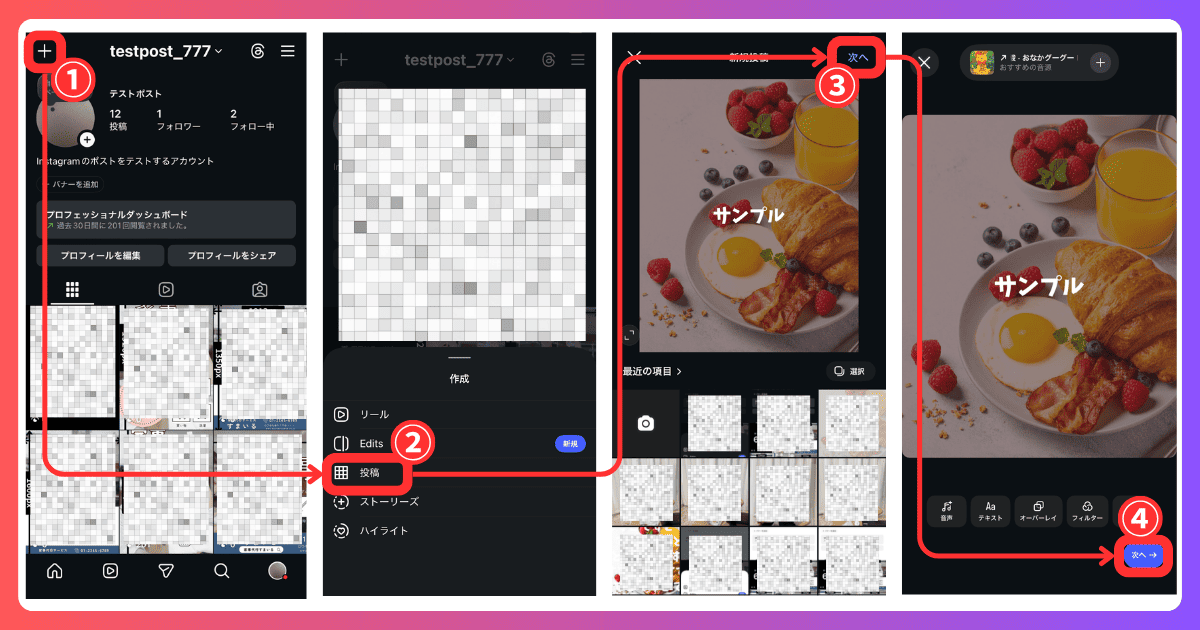
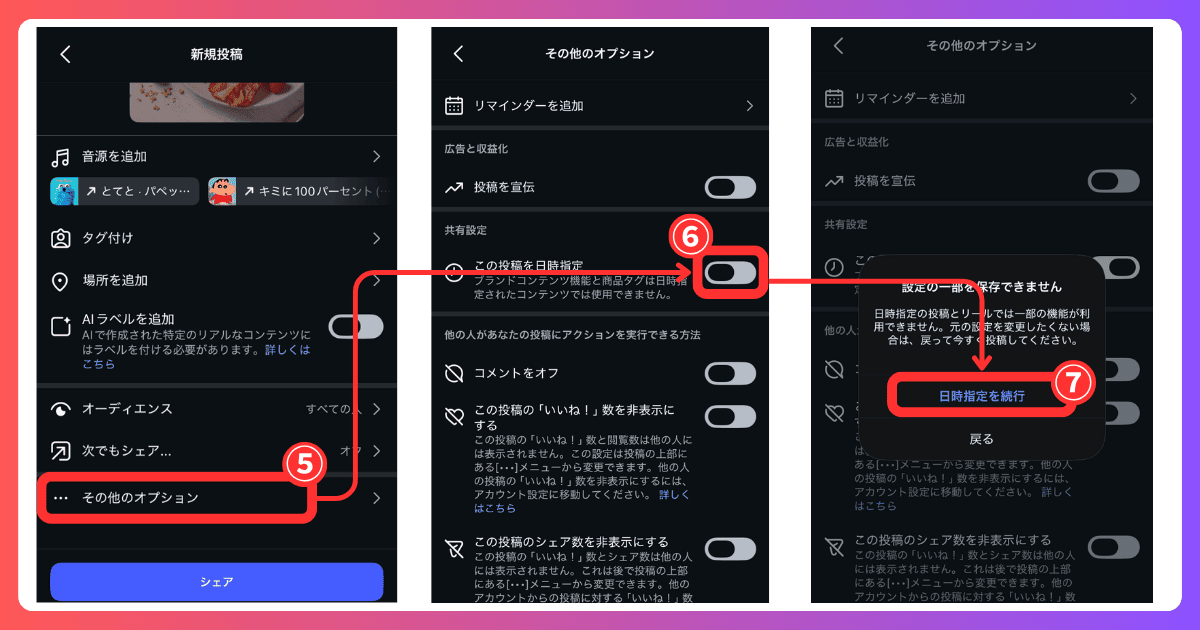
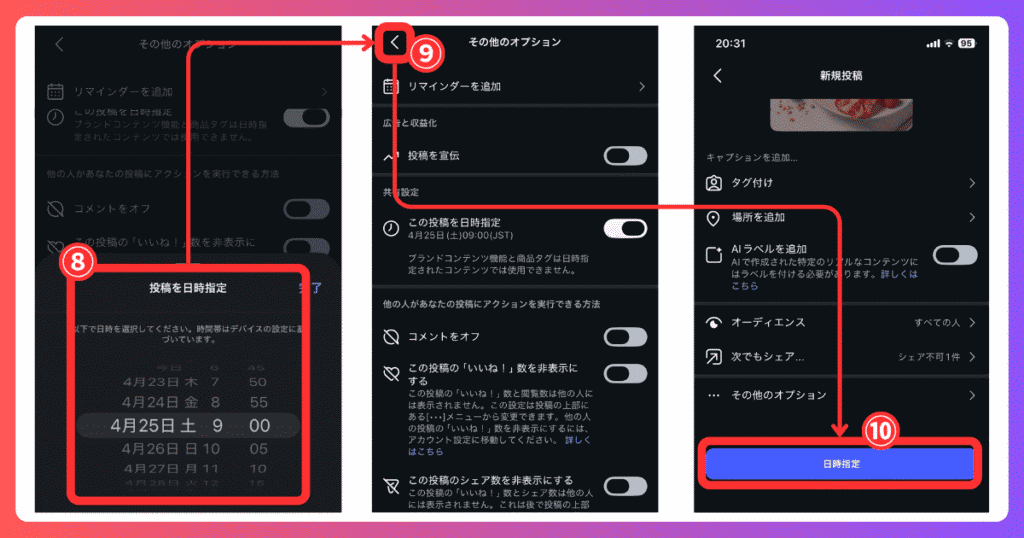
【スマホのインスタ公式アプリからフィード投稿を予約投稿する手順】
・手順1:ホーム画面の「+」ボタンをタップ
・手順2:「投稿」をタップ
・手順3:投稿する写真や画像を選択し「次へ」をタップ
・手順4:フィルターや編集を行い「次へ」をタップ
・手順5:画面下部の「その他のオプション」をタップ
・手順6:「この投稿を日時指定」のトグルをタップ
・手順7:「日時指定を続行」をタップ
・手順8:「投稿日時」を設定する
・手順9:その他のオプション画面から戻る
・手順10:「日時指定ボタン」をタップし完了
・手順1:ホーム画面の「+」ボタンをタップ
・手順2:「投稿」をタップ
・手順3:投稿する写真や画像を選択し「次へ」をタップ
・手順4:フィルターや編集を行い「次へ」をタップ
・手順5:画面下部の「その他のオプション」をタップ
・手順6:「この投稿を日時指定」のトグルをタップ
・手順7:「日時指定を続行」をタップ
・手順8:「投稿日時」を設定する
・手順9:その他のオプション画面から戻る
・手順10:「日時指定ボタン」をタップし完了
スマホのインスタ公式アプリからフィード投稿を予約投稿する手順は上記のとおりです。通常のフィード投稿の作成画面から「その他のオプション」から「この投稿を日時指定」のトグルをタップしてオンにすることで予約投稿を設定できます。
Instagram公式アプリでは、現在時刻から20分後〜29日後までの日時を指定できます。約4週間先までのコンテンツ計画に対応できます。
スマホでリールを予約投稿する方法(インスタ公式アプリ)
【スマホでリールを予約投稿する手順】
・手順1:ホーム画面の「+」ボタンをタップし「リール」を選択
・手順2:リール動画を撮影または端末から選択
・手順3:音源・エフェクト・テキストなどを編集し「次へ」をタップ
・手順4:キャプション・カバー画像・タグなどを設定
・手順5:画面下部の「その他のオプション」をタップ
・手順6:「この投稿を日時指定」のトグルをタップ
・手順7:「投稿日時」を設定
・手順8:その他のオプション画面から戻り「日時指定ボタン」をタップし完了
・手順1:ホーム画面の「+」ボタンをタップし「リール」を選択
・手順2:リール動画を撮影または端末から選択
・手順3:音源・エフェクト・テキストなどを編集し「次へ」をタップ
・手順4:キャプション・カバー画像・タグなどを設定
・手順5:画面下部の「その他のオプション」をタップ
・手順6:「この投稿を日時指定」のトグルをタップ
・手順7:「投稿日時」を設定
・手順8:その他のオプション画面から戻り「日時指定ボタン」をタップし完了
スマホのインスタ公式アプリからリールを予約投稿する手順は上記のとおりで、基本的な操作手順は「フィード投稿の予約投稿手順」と同様です。手順5から「その他のオプション」から「この投稿を日時指定」のトグルをタップしてオンにすれば予約投稿の設定が進みます。
スマホでストーリーズを予約投稿する方法(Meta Business Suiteアプリ)
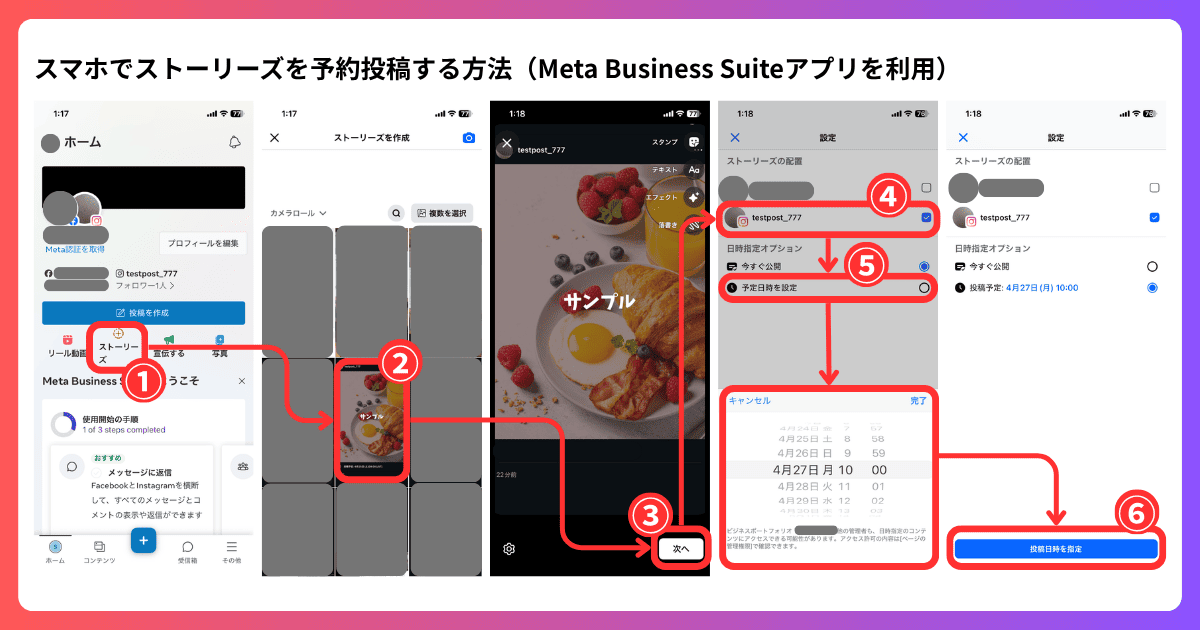
【スマホでストーリーズを予約投稿する手順(Meta Business Suiteアプリ)】
・手順0:Meta Business Suiteアプリでログインする
・手順1:画面下部の「+」ボタンをタップし「ストーリーズ」をタップする
・手順2:ストーリーズに画像または動画をアップする
・手順3:テキストやスタンプなどの装飾を追加し「次へ」をタップする
・手順4:ストーリーズを配置したいインスタアカウントを選択する
・手順5:「日時を設定」をタップし、投稿したい日時をセットする
・手順6:「日時を指定」ボタンをタップして予約完了
・手順0:Meta Business Suiteアプリでログインする
・手順1:画面下部の「+」ボタンをタップし「ストーリーズ」をタップする
・手順2:ストーリーズに画像または動画をアップする
・手順3:テキストやスタンプなどの装飾を追加し「次へ」をタップする
・手順4:ストーリーズを配置したいインスタアカウントを選択する
・手順5:「日時を設定」をタップし、投稿したい日時をセットする
・手順6:「日時を指定」ボタンをタップして予約完了
スマホでストーリーズを予約投稿するには、インスタ公式アプリではなく「Meta Business Suiteアプリ」を使用します。インスタ公式アプリではストーリーズの予約投稿に対応していません。
Meta Business Suiteアプリは、App Store(iOS)またはGoogle Play ストア(Android)から無料でダウンロードできます。利用にはインスタのプロアカウントとFacebookページの連携が必要です。
ただし、Meta Business Suiteからストーリーズを予約投稿する場合、各種スタンプ(場所・質問箱・アンケート・GIFなど)、タグ付け、ハッシュタグ、落書き、エフェクト、音楽は追加できません。凝った装飾を加えたいストーリーズを予約投稿したい場合は、インスタ公式アプリで下書き保存し、投稿時間にスマホのリマインダーで通知して手動投稿する運用がおすすめです。
\日々の投稿運用を負担なく続けたい方へ/
インスタの予約投稿をPCでする方法(フィード/リール/ストーリーズ)
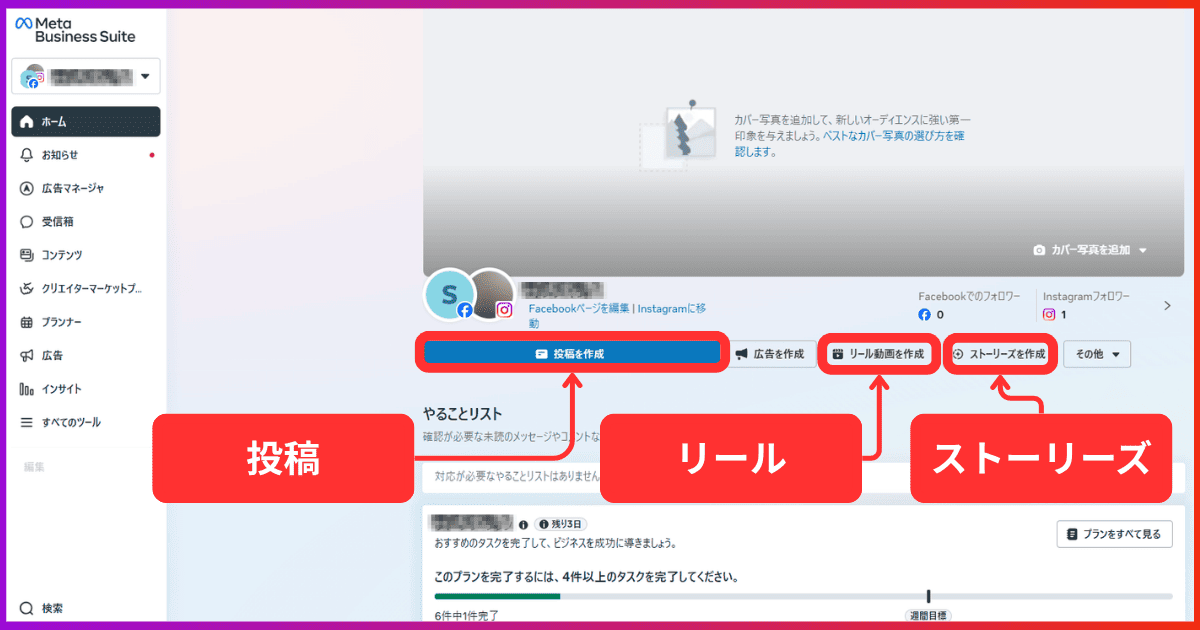
上記がPCでインスタの予約投稿をする方法の一覧です。PCではMeta Business SuiteのWeb版を使用することで、フィード・リール・ストーリーズの全投稿形式で予約投稿が可能になります。以下、各手順を解説します。
PCでフィードを予約投稿する方法(Meta Business Suite)
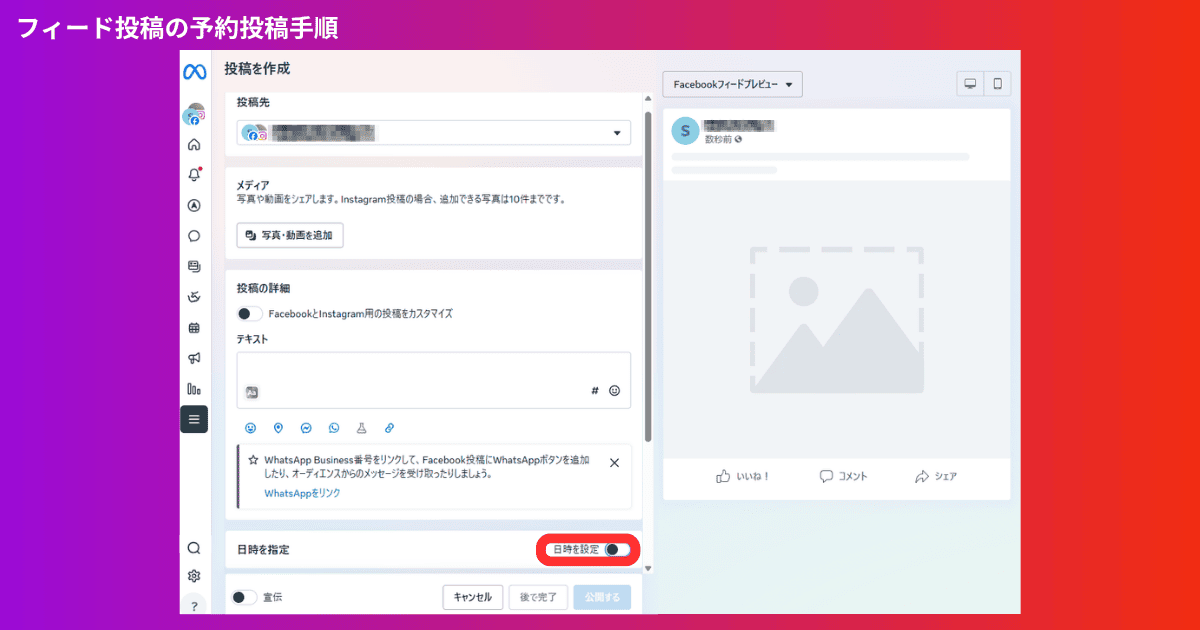
【PCでフィードを予約投稿する手順(Meta Business Suite)】
・手順1:Meta Business Suiteにログインする
・手順2:画面中央の「投稿を作成」をクリック
・手順3:投稿設定画面内で「日時を指定」から投稿予約を設定する
・手順1:Meta Business Suiteにログインする
・手順2:画面中央の「投稿を作成」をクリック
・手順3:投稿設定画面内で「日時を指定」から投稿予約を設定する
PCのMeta Business Suiteからフィード投稿を予約投稿する手順は上記のとおりです。Meta Business Suiteにログイン後、「投稿を作成」から投稿内容を入力し、公開ボタン横の「投稿の日時を指定」で日時を設定します。
投稿先のアカウント選択では、Facebookにもチェックが入りますので、Instagramのみに投稿したい場合は必ず確認してください。予約した投稿はMeta Business Suiteの「コンテンツ」画面やカレンダー画面から確認できます。
PCでリールを予約投稿する方法(Meta Business Suite)
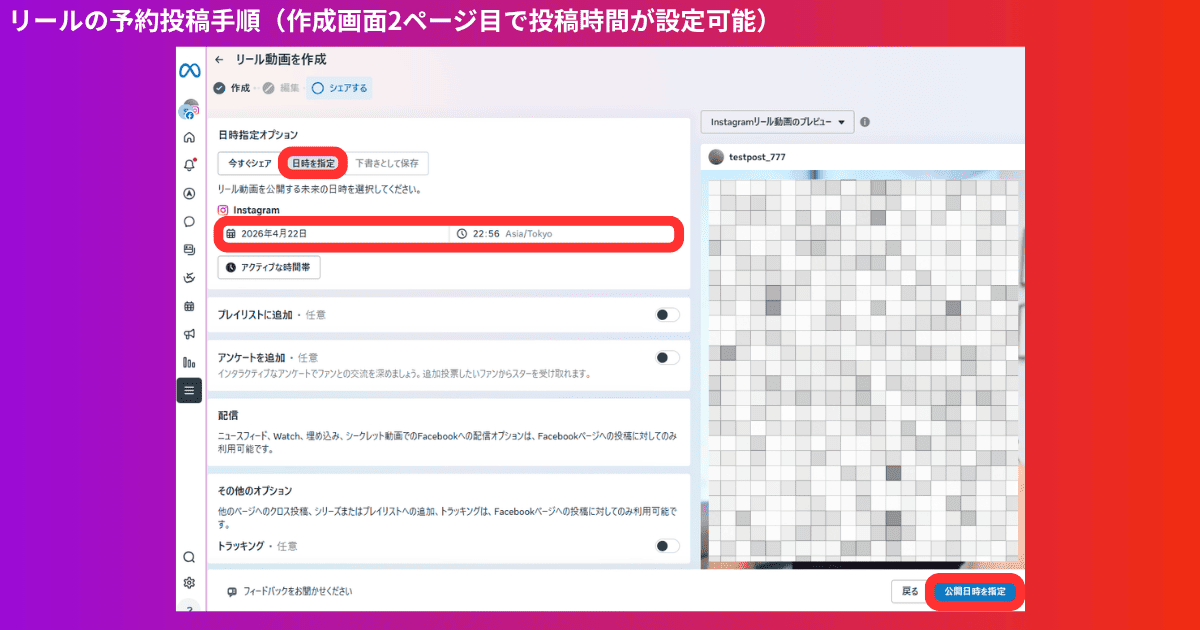
【PCでリールを予約投稿する手順(Meta Business Suite)】
・手順1:Meta Business Suiteにログインする
・手順2:画面中央の「リール動画を作成」をクリック
・手順3:リール動画の設定画面内で「日時を指定」から投稿予約を設定する
・手順1:Meta Business Suiteにログインする
・手順2:画面中央の「リール動画を作成」をクリック
・手順3:リール動画の設定画面内で「日時を指定」から投稿予約を設定する
PCのMeta Business Suiteからリール投稿を予約投稿する手順は上記のとおりです。フィード投稿の予約手順とほぼ同じ操作で、「リール動画を作成」から予約投稿を設定できます。リール動画のアップロード後、カバー画像の選択やキャプションの入力、音源の追加などを設定してから日時を指定してください。
PCでストーリーズを予約投稿する方法(Meta Business Suite)
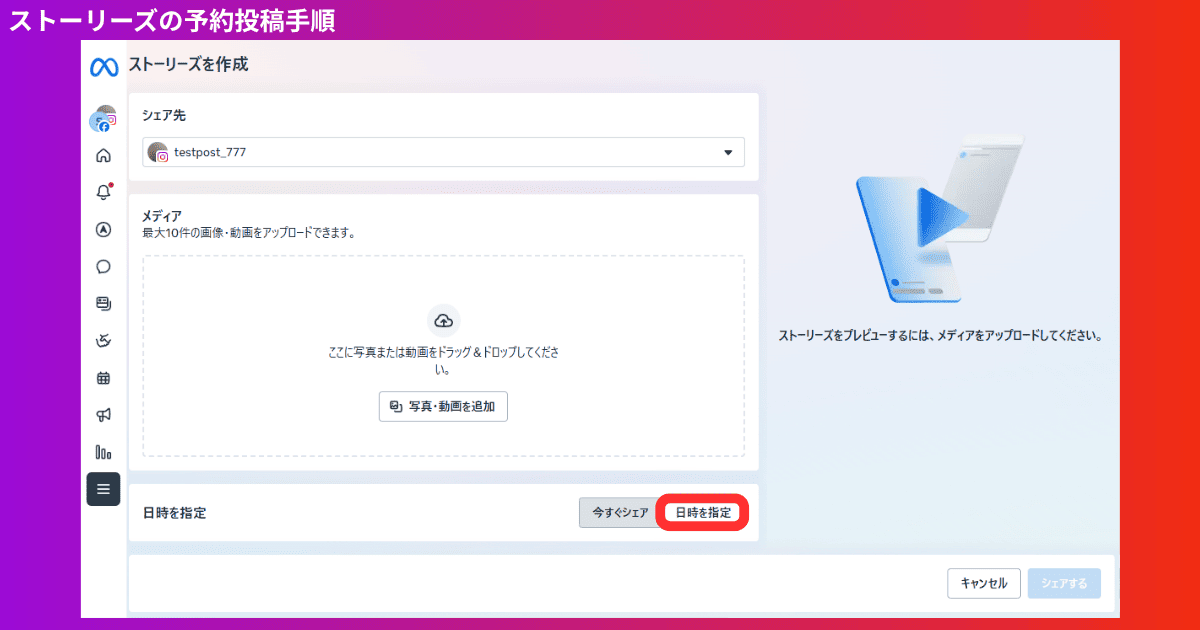
【PCでストーリーズを予約投稿する手順(Meta Business Suite)】
・手順1:Meta Business Suiteにログインする
・手順2:画面中央の「ストーリーズを作成」をクリックする
・手順3:ストーリーズの設定画面内で「日時を指定」から投稿予約を設定する
・手順1:Meta Business Suiteにログインする
・手順2:画面中央の「ストーリーズを作成」をクリックする
・手順3:ストーリーズの設定画面内で「日時を指定」から投稿予約を設定する
PCのMeta Business Suiteからストーリーズを予約投稿する手順は上記のとおりです。なお、スマホのMeta Business Suiteアプリと同様に、インスタ公式アプリと比較するとストーリーズの編集機能が一部制限される場合があります。あらかじめ仕上げた素材をアップロードする運用がおすすめです。
\チームでのInstagram運用体制を構築したい方へ/
インスタの予約投稿の確認方法
インスタの予約投稿の確認方法は上記の通りです。スマホ(インスタ公式アプリ)とPC(Meta Business Suite)で確認手順が異なります。以下、それぞれの方法を解説します。
スマホで予約投稿の状況を確認する方法(インスタ公式アプリ)
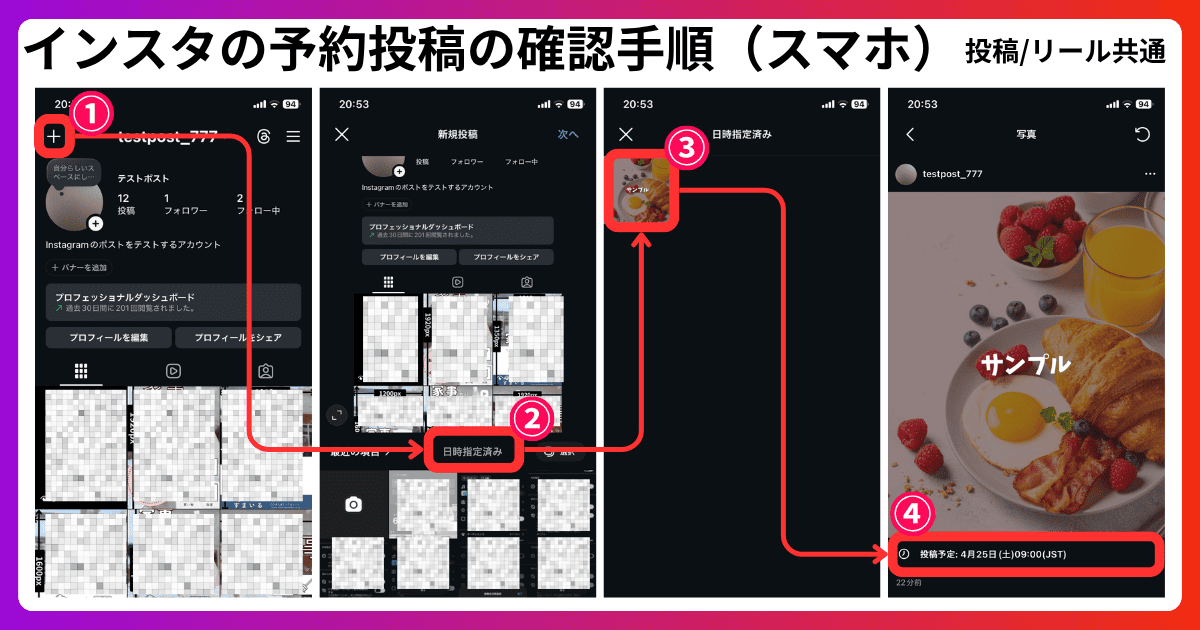
【スマホで予約投稿を確認する手順】
・手順1:プロフィール画面の左上にある「+」をタップ
・手順2:「日時指定済み」をタップ
・手順3:日時指定済みの一覧からコンテンツを選択
・手順4:表示されている予約日時を確認する
・手順1:プロフィール画面の左上にある「+」をタップ
・手順2:「日時指定済み」をタップ
・手順3:日時指定済みの一覧からコンテンツを選択
・手順4:表示されている予約日時を確認する
スマホのインスタ公式アプリで予約投稿の状況を確認するには、プロフィール画面左上の「+」をタップし、次に「日時指定済み」をタップします。予約投稿の日時指定済み一覧が表示されるので、確認したいコンテンツを選択しましょう。ページ遷移後の画面で予約日時が確認できます。
上記手順でフィード投稿とリール動画の予約投稿情報が確認できますので試してみましょう。
PCで予約投稿の状況を確認する方法(Meta Business Suite)
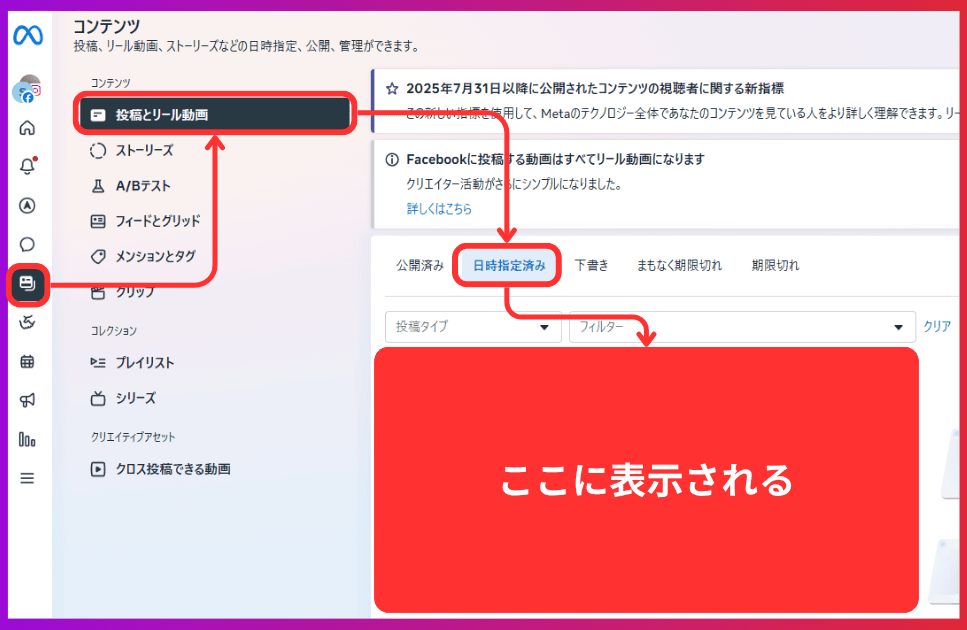
【PCで予約投稿を確認する手順(Meta Business Suite)】
・手順1:Meta Business Suiteにログイン
・手順2:左側メニューから「コンテンツ」をクリック
・手順3:「日時指定済み」タブをクリックして予約済みの投稿一覧を表示する
・手順1:Meta Business Suiteにログイン
・手順2:左側メニューから「コンテンツ」をクリック
・手順3:「日時指定済み」タブをクリックして予約済みの投稿一覧を表示する
PCのMeta Business Suiteで予約投稿の状況を確認するには、左側メニューの「コンテンツ」から「日時指定済み」タブをクリックします。すると予約済みのフィード投稿とリール動画の予約投稿情報が表示されます。
また以下の手順で「ストーリーズ」の予約投稿の確認も可能です。
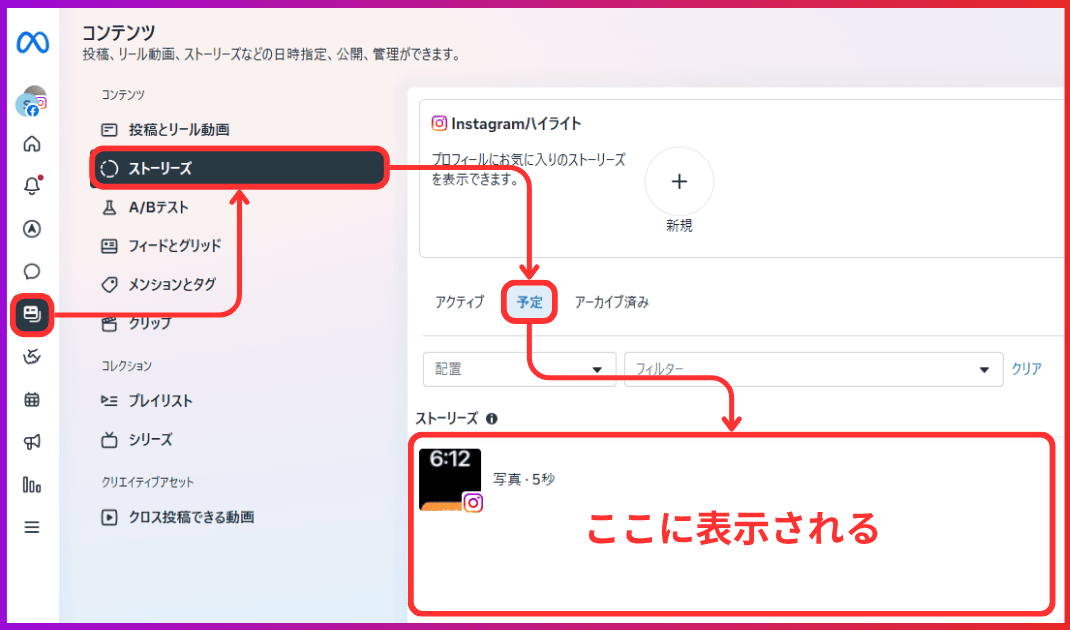
ストーリーズの予約投稿情報を確認する場合は、左メニューから「コンテンツ」をクリックし、次に「コンテンツ」画面内の「ストーリーズ」をクリックします。すると「予定」というタブが確認できますので、そこからストーリーズの予約投稿情報を確認してください。
インスタの予約投稿を編集・日時変更・削除する方法
インスタの予約投稿を編集・日時変更・削除する方法は「インスタ公式アプリ」または「Meta Business Suite」から可能です。以下、スマホとPCそれぞれの操作方法を解説します。
スマホで予約投稿を編集・日時変更・削除する方法(インスタ公式アプリ)
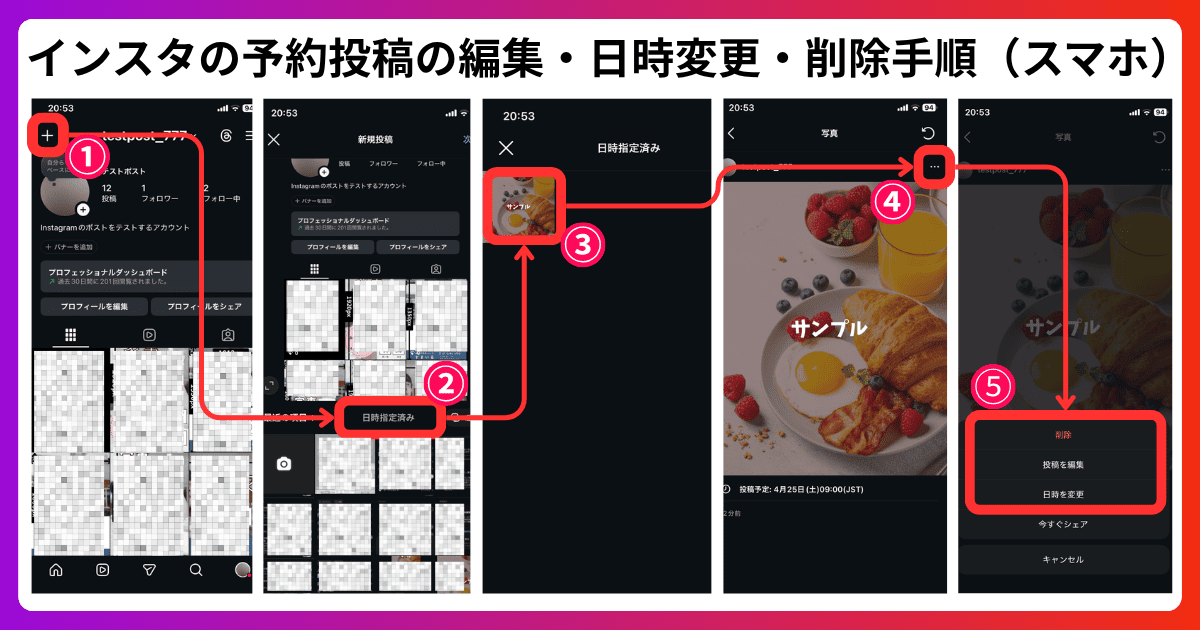
【スマホで予約投稿を編集・日時変更・削除する手順】
・手順1:プロフィール画面の左上にある「+」をタップ
・手順2:「日時指定済み」をタップ
・手順3:編集・削除したいコンテンツを選択する
・手順4:「・・・」をタップ
・手順5:「削除」or「編集」or「日時変更」から調整
・手順1:プロフィール画面の左上にある「+」をタップ
・手順2:「日時指定済み」をタップ
・手順3:編集・削除したいコンテンツを選択する
・手順4:「・・・」をタップ
・手順5:「削除」or「編集」or「日時変更」から調整
スマホのインスタ公式アプリで予約投稿を編集・日時変更・削除するには、プロフィール画面の左上にある「+」をタップし、「日時指定済み」をタップ。その後に「編集・削除したいコンテンツ」を選択したら「・・・」をタップして、ポップアップ表示されるメニューから「削除」「編集」「日時変更」のいずれかを選択します。
PCで予約投稿を編集・日時変更・削除する方法(Meta Business Suite)
【PCで予約投稿を編集・日時変更・削除する手順】
・手順1:Meta Business Suiteの「コンテンツ」→「日時指定済み」タブを開く
・手順2:編集したい予約投稿の右側にある「…」をクリックする
・手順3:「投稿を管理」から「削除」or「編集」or「日時変更」を調整する
・手順1:Meta Business Suiteの「コンテンツ」→「日時指定済み」タブを開く
・手順2:編集したい予約投稿の右側にある「…」をクリックする
・手順3:「投稿を管理」から「削除」or「編集」or「日時変更」を調整する
PCのMeta Business Suiteで予約投稿を編集・日時変更・削除する方法は上記の通りです。
Meta Business Suiteを利用してインスタの予約投稿を管理することは想像以上に簡単です。インスタ公式アプリでの予約投稿操作も簡単ですが、大量の予約投稿を管理する場合はPCでMeta Business Suiteから管理することをおすすめします。
\Instagramの投稿管理を効率化したい方へ/
インスタで予約投稿できない時の原因と対処法
上記がインスタで予約投稿できない時に確認すべきポイントです。予約投稿がうまくいかない場合は、以下の3つの原因を順番に確認してください。
プロアカウントかどうか確認する
インスタで予約投稿できない場合にまず確認すべきポイントは、アカウントがプロアカウント(ビジネスアカウントまたはクリエイターアカウント)になっているかどうかです。
個人アカウントのままでは予約投稿の設定項目が表示されません。インスタアプリの「右上の3本線」をタップ→「クリエイターツールとコントロール」をタップ→「アカウントタイプを切り替え」をタップと進むことで、アカウントタイプを切り替えられます。プロアカウントへの切り替えが完了しているかご確認ください。
インスタ公式アプリを最新版にアップデートする
プロアカウントに設定済みなのに予約投稿ができない場合は、インスタ公式アプリのバージョンが古い可能性があります。App Store(iOS)またはGoogle Play ストア(Android)でInstagramアプリのアップデートがないか確認し、最新バージョンに更新してください。
予約投稿の設定にミスがないか確認する
アカウントやアプリに問題がない場合は、以下の予約投稿固有の設定ミスを順番に確認してください。予約投稿の設定が未完了状態で操作を終えてしまった可能性がないか確認して、未然にミスを防ぎましょう。
チェックポイント①:投稿日時が現在時刻から20分以上先になっているか
チェックポイント②:予約日時が29日以内になっているか
チェックポイント③:ハッシュタグの個数が適正か
チェックポイント④:「データ使用量の軽減」がオフになっているか
チェックポイント⑤:通信環境が安定しているか
インスタの予約投稿におすすめの外部ツール
上記がインスタの予約投稿におすすめの外部ツール3選です。Instagram公式アプリやMeta Business Suiteでは対応できない機能が必要な場合に検討してください。
Hootsuite|複数SNSの一元管理と承認ワークフローを実現する
インスタの予約投稿におすすめの外部ツールの1つ目は、「Hootsuite(フートスイート)」です。Hootsuiteは世界中で広く利用されているSNS管理ツールで、インスタだけでなくX(旧Twitter)・Facebook・LinkedIn・TikTokなど複数のSNSアカウントを一元管理できます。
Hootsuiteの特徴は、投稿のスケジュール管理に加えて、投稿パフォーマンスの分析機能やチームでの承認ワークフロー機能が充実している点です。複数人でインスタを運用している企業に向いています。
Later|ビジュアルプランナーで投稿計画を可視化できる

引用:Later公式サイト
インスタの予約投稿におすすめの外部ツールの2つ目は、「Later(レイター)」です。Laterはインスタの運用に便利なビジュアルプランナー機能でフィードのグリッドレイアウトを事前にプレビューしながら投稿を計画できる点が大きな特徴です。
インスタ以外にもX(旧Twitter)・Facebook・Pinterest・TikTokへの投稿にも対応しています。無料プランでも一定数の予約投稿が可能なため、まず試してみたいという方にもおすすめです。
ハッシュタグの提案機能やベストタイミングの自動提案機能など、インスタ運用に役立つ独自機能が豊富に搭載されています。
Buffer|シンプルなUIで初心者でもすぐに使いこなせる

引用:Buffer公式サイト
インスタの予約投稿におすすめの外部ツールの3つ目は、「Buffer(バッファー)」です。Bufferはシンプルで直感的なインターフェースが特徴のSNS管理ツールで、初めて外部ツールを導入する方でもすぐに操作に慣れやすい設計になっています。
インスタ・X(旧Twitter)・Facebook・LinkedIn・Pinterestなど主要なSNSに対応しており、各プラットフォームへの投稿を1つのダッシュボードから管理できます。無料プランでは最大3つのSNSアカウントを接続でき、各アカウント10件までの予約投稿が可能です。
分析機能やエンゲージメント管理機能は有料プランで利用可能です。小規模なチームや個人事業主にとって、コストを抑えながらSNS運用を効率化できるツールです。
【まとめ】インスタの予約投稿を使いこなそう

当記事では、インスタ(Instagram)の予約投稿方法についてご紹介しました。
インスタの予約投稿は、スマホではインスタ公式アプリ(フィード・リール)とMeta Business Suiteアプリ(フィード・リール・ストーリーズ)、PCではMeta Business Suite(フィード・リール・ストーリーズ)から設定可能です。利用にはプロアカウント(ビジネスまたはクリエイター)への切り替えが必要ですが、切り替えは無料で行えます。
予約投稿を活用することで、投稿タイミングのコントロールやスケジュール管理、ヒューマンエラーの防止など、インスタ運用の効率と品質を大きく向上させることができます。予約投稿の確認・編集・日時変更・削除はスマホ・PCどちらからでも操作可能ですので、自社の運用体制に合った方法で活用してください。
\Instagram運用を成果につなげたい方へ/
この記事を書いた人



記事の関連タグ






SNSの人気記事
-

XのDMとは?送り方・送れない時の原因・DM解放と既読通知の設定方法まとめ!
-

【新リポスト】Instagramの再投稿とは?特徴・性能・メリット・使い方を紹介!
-
【2025年最新】SNSの利用者数とユーザー属性や特徴まとめ
-

【2026年最新】インスタの最適な画像・動画サイズは?解像度・比率まとめ(一覧表付き)
-

【図解】Facebook広告の出し方を分かりやすく解説(2025年最新)
SNSの新着記事
-
Ask YouTubeとは?メリット・使い方・企業が活用するために押さえておくべきこと
-

インスタのストーリーからDMに誘導する方法!メッセージ欄・質問スタンプ・アンケートの活用法(アダム・モッセーリ氏が解説)
-

Instagramで最も重要なエンゲージメント率は相手によって異なる(フォロワーはいいね率、フォロワー以外はシェア率)
-

インスタのインスタントとは?投稿方法・見方・削除方法・非表示方法・足跡の有無まとめ
-

企業のインスタ運用の始め方とコツを初心者向けに解説(戦略設計・アカウント設計・コンテンツ設計・投稿改善)
関連タグから記事を探す