






Instagramマップとは?メリット・使い方・注意点・企業利用する方法まとめ
インスタのノートとは?公開範囲・使い方・見え方と通知・消し方・注意点を解説
公開日:2026年01月29日
最終更新日:2026年02月19日
この記事を読むと理解できること
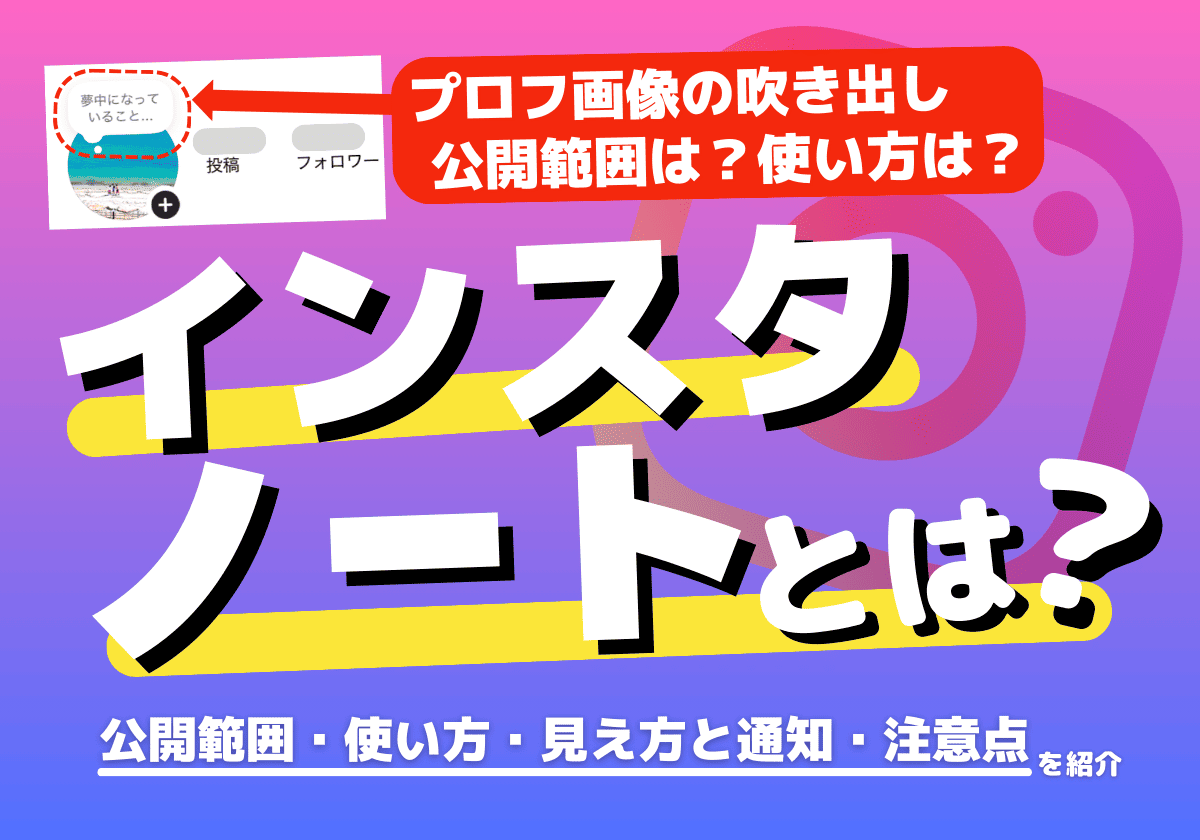
●インスタのノートとは何か(プロフ画像の吹き出し)が分かる
●インスタのノートの公開範囲が分かる
●インスタのノートの使い方(投稿方法)が分かる
●インスタのノートの見え方と通知について分かる
●インスタのノートの消し方について分かる
●インスタのノートの注意点が分かる
●インスタのノートの公開範囲が分かる
●インスタのノートの使い方(投稿方法)が分かる
●インスタのノートの見え方と通知について分かる
●インスタのノートの消し方について分かる
●インスタのノートの注意点が分かる
当記事では「インスタのノートとは何か、公開範囲・使い方・見え方と通知・けしかた・注意点」まで分かりやすく解説します。プロフィールアイコンに吹き出しの形で表示されるノート機能は、最大80文字の短文を24時間限定でシェアでき、音楽や動画も添えられ、DMのきっかけにも最適な機能として活用されています。当記事で設定方法や注意点も丁寧に紹介します。
↓無料DL┃「新機能を活用した最新版Instagramマーケティングの手法」をGET!
目次
インスタのノートとは?(プロフ画像の吹き出し)
DM・プロフィール画面でシェアできる24時間で消える短コメント機能
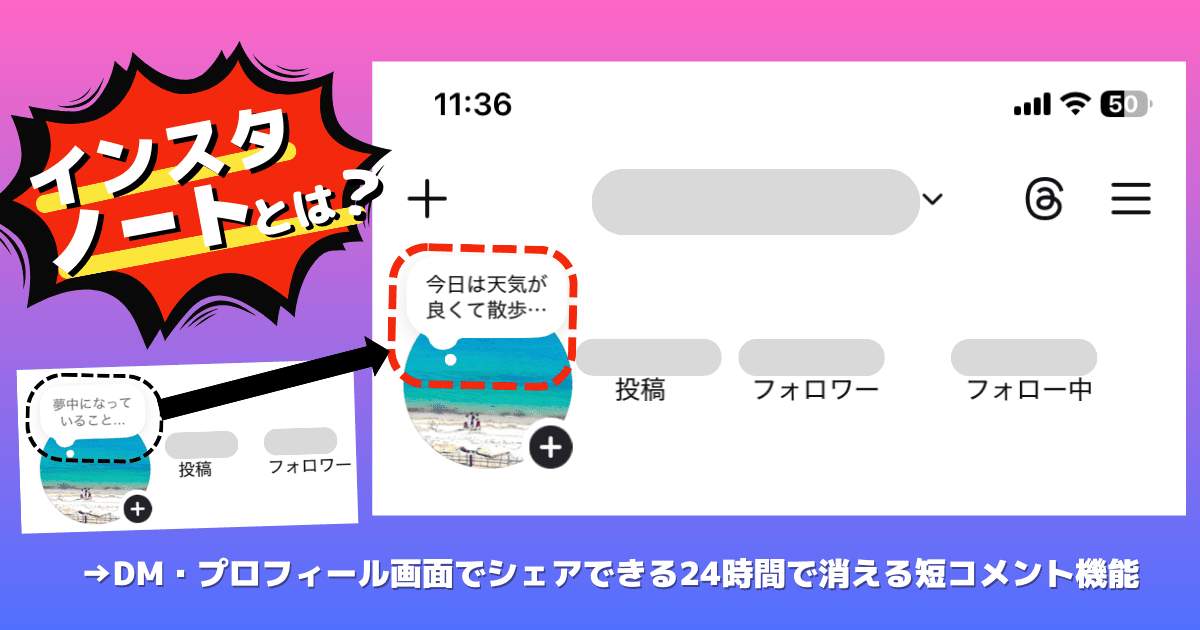
インスタのノートは、アプリ内のDM画面上部やプロフィール画面に表示される吹き出し表示されている短文投稿機能です。最大80文字のメッセージを投稿でき、24時間で自動的に消える仕様の機能です。ストーリーよりも軽く、気軽につぶやいたり、呼びかけや近況をシェアしたりするのに最適なコミュニケーションツールです。
ノートに打ち込める文字数は80文字(音楽や動画も付与可能)
前述の通り、インスタのノートは最大80文字まで入力できて絵文字も使えます。音楽機能を使えば、お気に入りの楽曲を添えて雰囲気を演出することも可能です。
ノートに「いいね」や「返信」ができる(DMが始まりやすい)
他のユーザーが投稿したノートには、絵文字や短いメッセージで返信することができます。返信はDMとして投稿者に届くため、共感したノートがそのまま自然な会話のきっかけになることもあります。
他人とシェアできるノートは1つだけ
インスタのノートは常に1つしか表示できません。新しいノートを投稿すると、以前のノートは自動的に上書きされます。ノートには編集機能がないため、内容を変更したい場合はいったん削除してから、改めて投稿し直す必要があります。
常に最新のメッセージを届けることを目的とした設計となっており、フレッシュな情報発信を促すための仕様だといえるでしょう。
インスタのノートの公開範囲は?
相互フォローのインスタアカウント
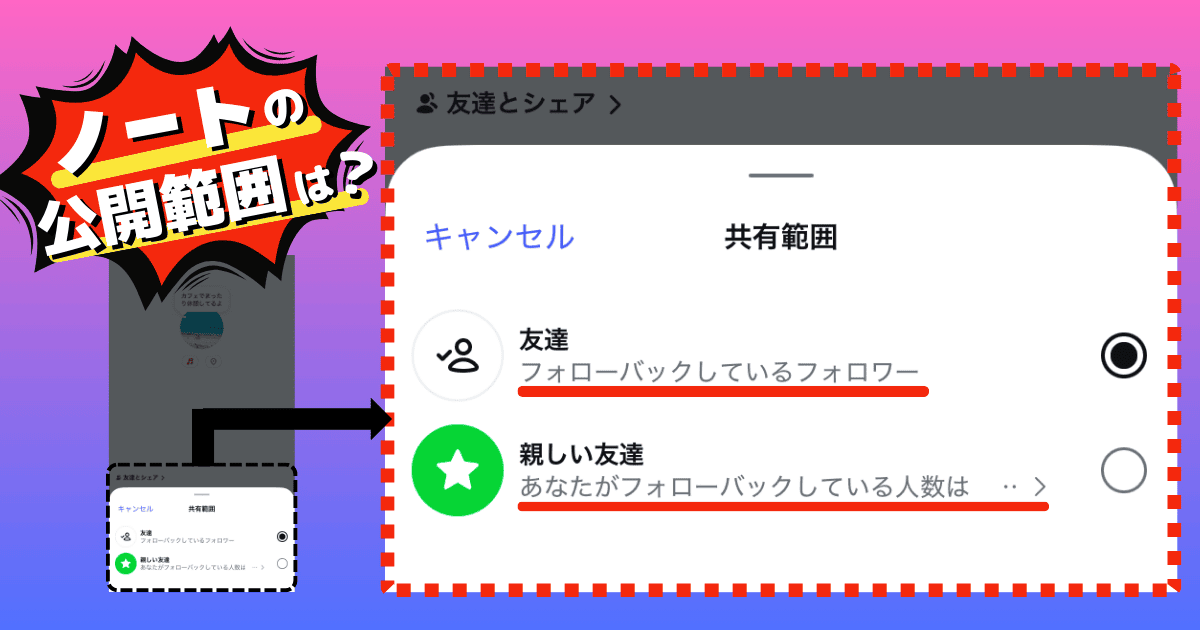
インスタのノートは、「自分がフォローしていて、かつ相手も自分をフォローしている」相互フォローの関係にあるユーザーに表示することができます。つまり、フォローバックされていないユーザーには見えません。身近な人たちとのコミュニケーションを意識した仕様です。
親しい友達リストに含まれるアカウントのみ
インスタのノートを、よりプライベートな共有をしたい場合は、「親しい友達リスト」に登録したユーザーだけにノートを公開することも可能です。公開範囲を限定することで、安心して思ったことを投稿できるメリットがあります。
>>インスタのノートの投稿方法を見る
>>インスタのノートの公開範囲の設定方法を見る
インスタのノートの公開範囲の設定方法
インスタのノートの公開範囲は、「ノートの作成時」に設定できます。「フォローバックしているフォロワー(お互いにフォローしている人)」または「親しい友達(リストに追加した人)」を選択し、最後に「シェア」をタップすれば設定完了です。ノート作成の一連の流れの中で、自然に公開範囲を設定できます。
>>インスタのノートの投稿方法を見る
>>インスタのノートの公開範囲の設定方法を見る
インスタのノートの使い方(投稿方法)
ノートに「テキストを投稿」する方法
ノートにテキストを投稿する一連の手順解説
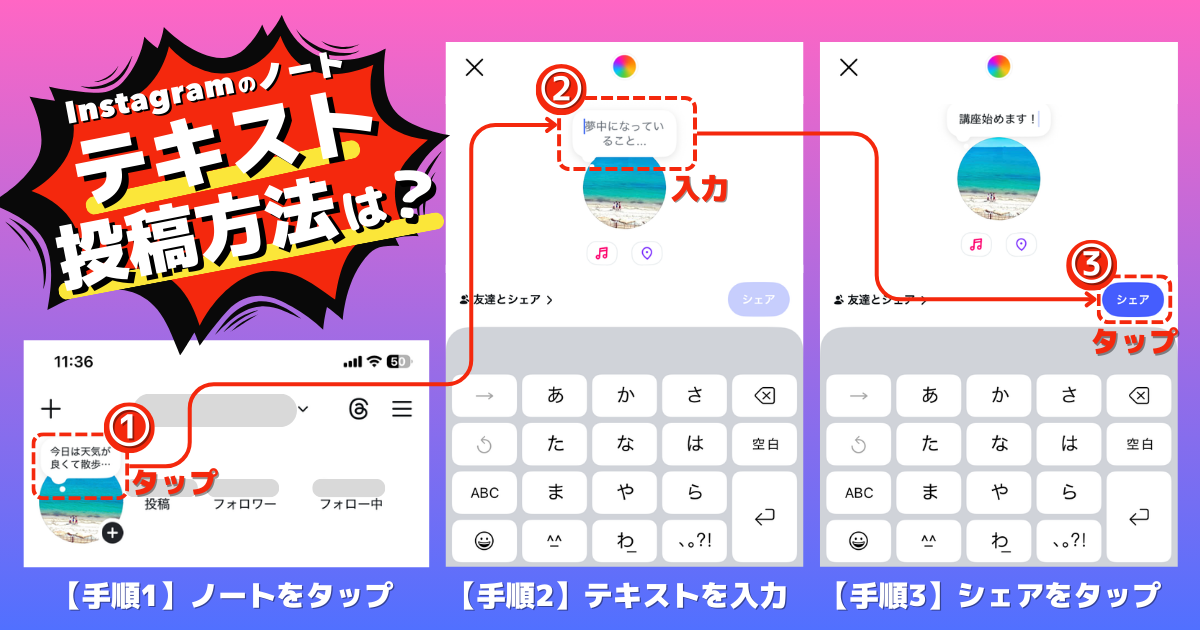
手順1:プロフィール画面orDMからノートの吹き出し領域をタップ
手順2:ノートに表示したいテキストを入力
手順3:「シェア」ボタンをタップ
手順2:ノートに表示したいテキストを入力
手順3:「シェア」ボタンをタップ
ノートにテキストを投稿する一連の手順は上図と上記の通りです。プロフィール画面もしくはDM画面上部にある自分のプロフィールアイコンをタップすると、「ノートを追加」画面が開きます。最大80文字までのテキストを入力し、公開範囲を選択して投稿します。投稿内容は即時反映され、24時間後に自動で非表示になります。
ノートの公開範囲を設定する方法
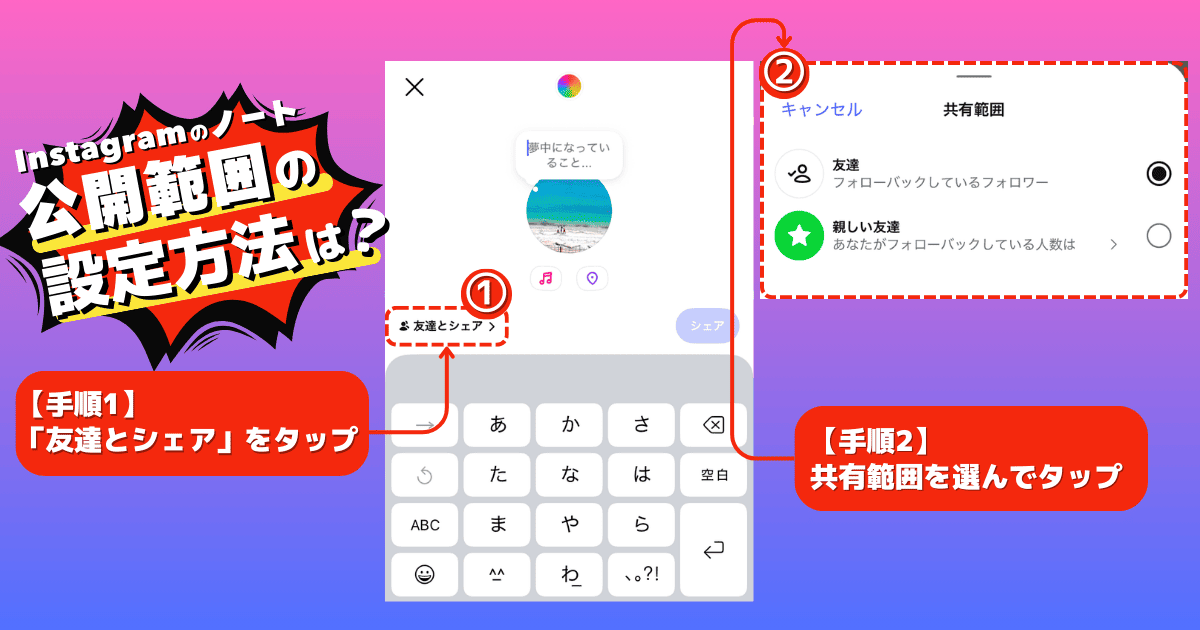
上図の通り、インスタのノートの公開範囲の設定はノートのテキストを入力する画面の左下にある「友達とシェア」というボタンをタップすることで設定可能です。公開範囲は「友達」と「親しい友達」の2つの選択肢から選べます。親しい友達だけに表示させたい場合は「親しい友達」を選択して公開範囲を狭めましょう。
メンションを付けてノートを投稿する方法
ノートの入力欄で「@」を入力すると、フォロワーのアカウント候補が表示され、メンションを付けることができます。特定の相手への投稿や、軽い呼びかけとして活用可能です。メンションされた相手にはDMで通知が届くため、会話のきっかけにもなります。
ノートに音楽付与して投稿する方法
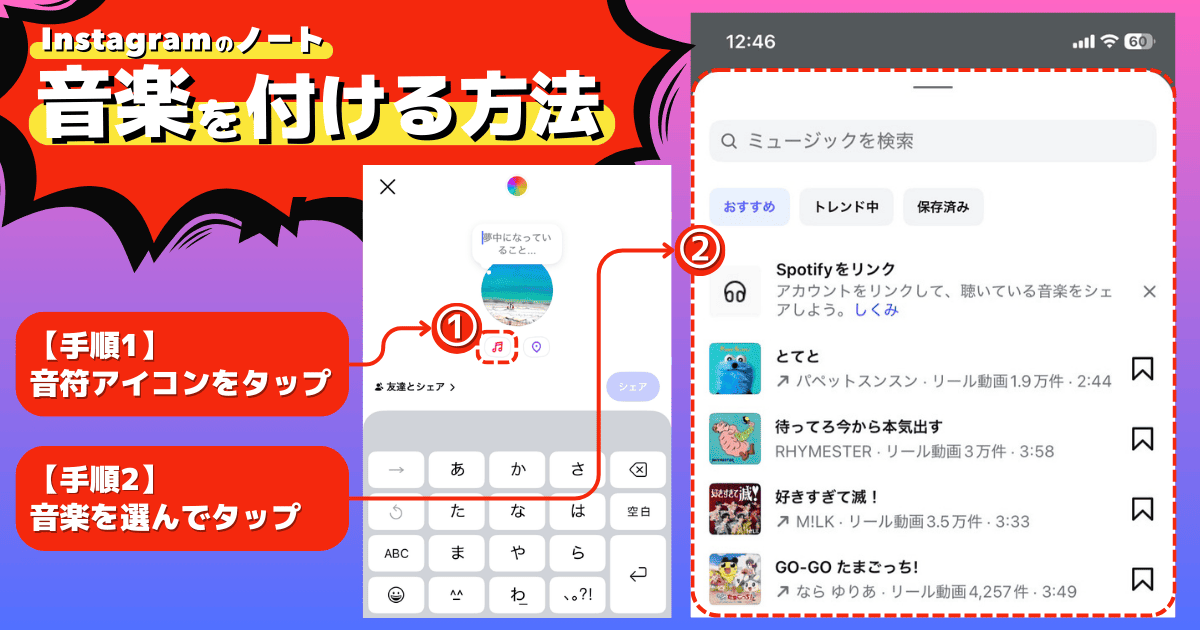
ノート作成時に音符アイコンをタップすると、インスタのライブラリから楽曲を選んで追加できます。最大30秒のクリップを設定でき、BGMのように気軽に使えます(※実際に再生されるのは一部のクリップのみで、フル再生にはSpotifyアプリが必要です)。文字だけでは伝わりにくい感情や雰囲気も、音楽を添えることでより印象的に伝えることができます。
ノートにコメントする方法
ノートにコメントを送るには、「相手のノートをタップし、返信フォームにメッセージを入力して送信」します。この返信はDMに届くため他人に見られる心配はありません。気軽に1対1の会話が始められます。
インスタのノートの見え方と通知は?
ノートへのリアクションはノート投稿者にのみ通知が届く
誰かがあなたのノートにリアクションした場合、その通知は投稿者であるあなたにのみ届きます。他のユーザーがリアクションの内容や存在を知ることはありません。
ノートへのリアクション通知は他人には見られない
ノートへの返信やリアクションの通知は完全に非公開で、他のフォロワーや第三者には一切表示されません。通知内容が一覧で共有されることもありません。
インスタのノートの消し方(消したい時の対応方法)
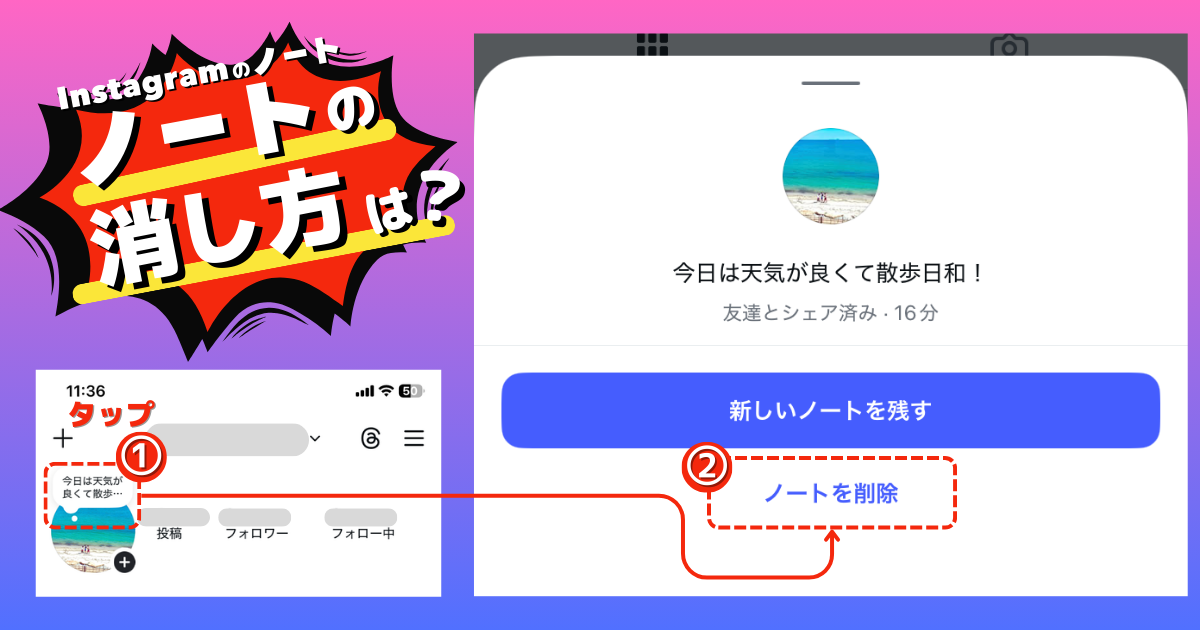
投稿済みのノートを削除したい場合は、DM画面で自分のノートをタップし、「ノートを削除」を選ぶだけで完了します。削除後はすぐにすべてのユーザーから非表示になります。再投稿する際は、改めてテキストを入力しましょう。
インスタのノートの注意点
投稿後のノートの共有範囲は変更できない(=作り直す必要がある)
ノートの公開範囲(相互フォローか親しい友達か)は、投稿時にのみ設定できます。投稿後に変更することはできないため、誰に見せるかを事前にしっかり確認しておきましょう。意図しない相手に見られないよう注意が必要です。
シェアしたノートはコミュニティ規定に準拠する必要がある
インスタの他の投稿と同様に、ノートもコミュニティ規定に準拠する必要があります。攻撃的な表現や誹謗中傷、公序良俗に反する内容は削除の対象となる可能性があります。安心・安全な利用のためにも、適切な内容の投稿を心がけましょう。
インスタのノートは24時間で非表示になる
ノートはストーリーと同じく、投稿から24時間で自動的に削除されます。長期間表示させたい情報には不向きですが、逆に言えば期間限定の発信に適しています。「今だけ」の気持ちや情報を届けたいときにぴったりです。
投稿後のノートの編集機能はない(=作り直す必要がある)
ノートは一度投稿すると、その内容を後から編集することはできません。誤字の修正や内容の変更が必要な場合は、一度削除してから再投稿する必要があります。投稿前に内容を確認しておきましょう。
【まとめ】インスタのノートで近況・気持ちをシェアしよう
インスタのノートは、最大80文字のテキストに音楽や動画を添えて、DM画面上に表示できる新しいコミュニケーション機能です。気軽につぶやけて、親しい人とのやりとりを自然に始められるのが魅力。公開範囲は相互フォローや親しい友達に限定され、リアクションや返信はすべて1対1で行われます。
投稿後の編集や公開範囲の変更はできませんが、24時間で自動的に消える仕様は、今の気持ちを気軽に発信したいときにぴったりです。企業アカウントでも限定的な告知情報をポップアップさせるのに役立ちます。使い方やルールをしっかり理解したうえで、あなたらしいノートを楽しんでみてください。
>>Instagramを企業で活用しよう!成果を出す10のポイントと成功事例
>>Instagram運用におけるKPI設定をKGIパターン別に紹介
インスタのノートに関するよくある質問
ノートにリアクションすると通知は届く?
ノートにリアクション(例:絵文字や短い返信)を送ると、その通知はノートを投稿した本人にのみ届きます。リアクションの内容や存在は他のユーザーには一切公開されません。誰がどのノートに反応したかが外から見えない仕様になっているため、気軽にリアクションを送ることができます。
DM画面にノートが表示されないのはなぜか?
ノートが表示されない主な原因は、インスタアプリが最新バージョンにアップデートされていないことです。まずはApp StoreまたはGoogle Playでアップデートの有無を確認しましょう。
他アカウントのノートが表示されない理由は?
ノートは相互フォローの関係か、または「親しい友達」に指定されていなければ表示されません。したがって、相手が一方的にフォローしているだけ、あるいは親しい友達から外れてしまっている場合には、そのノートは表示されない仕様となります。
PC版Instagramからノートは利用できるか?(=ブラウザ版Instagram)
インスタのノート機能はPC版Instagram(=ブラウザ版Instagram)からも利用可能です。ご自身のアカウントでPC版Instagramにアクセスして確認してみて下さい。
他人のノートを非表示にする方法はあるか?
表示したくないユーザーのノートは、ミュート機能を使って非表示にすることができます。DM画面で該当ユーザーを長押しし、「ノートをミュート」を選択することで、以後その人のノートが表示されなくなります。煩わしさを軽減する便利な機能です。
この記事を書いた人



記事の関連タグ




SNSの人気記事
-
XのDMとは?送り方・送れない時の原因・DM解放と既読通知の設定方法まとめ!
-
【新リポスト】Instagramの再投稿とは?特徴・性能・メリット・使い方を紹介!
-
【2025年最新】SNSの利用者数とユーザー属性や特徴まとめ
-

【2026年最新】インスタの最適な画像・動画サイズは?解像度・比率まとめ(一覧表付き)
-

【図解】Facebook広告の出し方を分かりやすく解説(2025年最新)
SNSの新着記事
-
Googleが「メインコンテンツ」の定義と評価基準を追加!品質評価者が見る4つの観点(労力・独創性・スキル・正確性)
-
GoogleがAI生成コンテンツの「手動ファクトチェック」を極めて重要と明記!生成AIガイダンス更新のポイント3つ
-
Ask YouTubeとは?メリット・使い方・企業が活用するために押さえておくべきこと
-
インスタのストーリーからDMに誘導する方法!メッセージ欄・質問スタンプ・アンケートの活用法(アダム・モッセーリ氏が解説)
-

GoogleがAI検索に「優先ソース」を拡大!AI OverviewsとAIモードでお気に入りサイトが優先表示可能に!
関連タグから記事を探す