


X(旧Twitter)の画像サイズと比率の推奨は?1枚・2枚・3枚・4枚の投稿時の見え方まとめ!
X(旧Twitter)の予約投稿とは?スマホとPCでの設定方法と編集・確認・削除のやり方まで解説!
公開日:2026年02月25日
最終更新日:2026年03月10日

この記事を読むと理解できること
●X(旧Twitter)の予約投稿とは何かが分かる
●X(旧Twitter)の予約投稿のメリットが分かる
●X(旧Twitter)の予約投稿のやり方(スマホでの操作手順)が分かる
●X(旧Twitter)の予約投稿のやり方(パソコンでの操作手順)が分かる
●X(旧Twitter)の予約投稿を確認・編集する方法(操作手順)が分かる
●X(旧Twitter)の予約投稿の削除方法が分かる
●X(旧Twitter)の予約投稿のメリットが分かる
●X(旧Twitter)の予約投稿のやり方(スマホでの操作手順)が分かる
●X(旧Twitter)の予約投稿のやり方(パソコンでの操作手順)が分かる
●X(旧Twitter)の予約投稿を確認・編集する方法(操作手順)が分かる
●X(旧Twitter)の予約投稿の削除方法が分かる
当記事ではX(旧Twitter)の予約投稿とは何か、スマホとPCでの設定方法と編集・確認・削除のやり方まで解説します。Xで企業アカウントを運用されておられる担当者様や、Xアカウントを運用予定の担当者様にとって「予約投稿機能」は便利な機能です。ぜひ当記事で利用方法を学習して下さい。
↓【無料DL】「バズから紐解くTwitter運用法」をダウンロードする
目次
X(旧Twitter)の予約投稿とは?
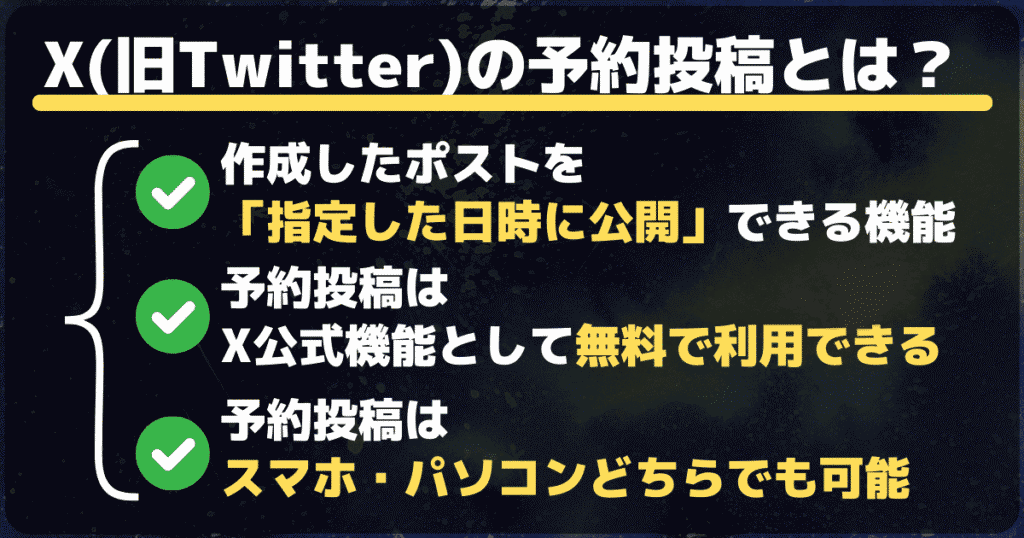
作成したポストを「指定した日時に公開」できる機能
X(旧Twitter)の予約投稿とは「あらかじめ作成したポストを指定した日時に自動ポストできる機能」です。Xアカウントの運用では投稿タイミングがユーザーからの反応率を左右する重要な要素であるため、予約投稿機能を理解することは価値があります。
Xの予約投稿を使えば、計画的に発信スケジュールを組んで、安定した情報発信を実現することができます。予約投稿は忙しいビジネスパーソンや企業担当者にとって、時間を有効活用できる便利な必須機能といえます。
X(旧Twitter)の予約投稿はX公式機能として無料で利用できる
X(旧Twitter)の予約投稿は、外部ツールを使わなくても「Xの公式機能」として無料で利用できます。特別なアプリのインストールや有料プランへの加入は不要です。ブラウザ版Xにアクセスして操作するだけで簡単に設定できます。本記事では、スマホ・PCそれぞれの具体的な操作手順をわかりやすく解説していますので、初めての方でも迷う心配はありません。5分もかからず予約設定が完了しますので、ぜひこれ以降の説明をご覧ください。
↓Xの予約投稿のやり方を確認する(スマホ手順)
↓Xの予約投稿のやり方を確認する(パソコン手順)
X(旧Twitter)の予約投稿はスマホ・パソコンどちらでも可能
前述の通り、X(旧Twitter)の予約投稿は、ブラウザ版Xにアクセスすることで、スマホとパソコンのどちらからでも設定することが可能です。スマホアプリからは予約投稿機能が利用できませんので、ブラウザ版からXにアクセスしましょう。PC操作では通常通りブラウザでXを開くだけで問題ありません。
↓Xの予約投稿のやり方を確認する(スマホ手順)
↓Xの予約投稿のやり方を確認する(パソコン手順)
\フルスピードのX(旧Twitter)コンサルティングサービスのご紹介/
X(旧Twitter)の予約投稿のメリット
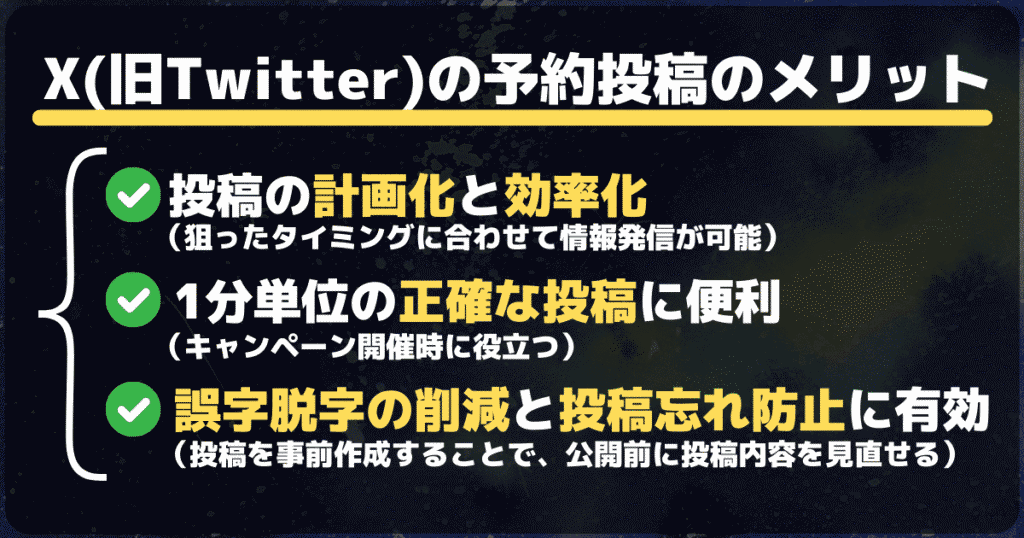
投稿の計画化と効率化(狙ったタイミングに合わせて情報発信が可能)
X(旧Twitter)の予約投稿のメリットの1つ目は「投稿の計画化と効率化」が図れることです。Xの予約投稿機能を活用すれば、日々の投稿を“思いつき”ではなく“戦略的”に計画できます。
例えば、フォロワーが最もアクティブな時間帯に合わせて投稿をセットしておけば、エンゲージメント率の向上が期待できます。あらかじめ1週間分・1か月分の投稿をまとめて準備しておくことで、日々の業務負担も大幅に軽減することも可能です。
SNS運用は「継続」が重要ですが、予約投稿を使えば、「無理なく安定した情報発信」が可能になります。特に企業アカウントでは、社内で事前にイベント企画が決まっている場合も多々あります。このイベント情報の告知ポストを事前に予約設定しておけることは大きなメリットです。
1分単位で正確に投稿したいキャンペーン開催時に役立つ
X(旧Twitter)の予約投稿のメリットの2つ目は「1分単位で正確に投稿したいキャンペーン開催時に役立つ」です。キャンペーン開始時刻やセール解禁時間など、「この瞬間に投稿したい」という場面は少なくありません。
予約投稿を使えば、日時を1分単位で細かく設定できるため、開始と同時に自動で告知ポストを公開できます。担当者が手動で投稿する必要がないため、遅延や操作ミスのリスクも回避できます。特にECサイト運営や期間限定イベントでは、初動のスピードが成果を左右します。コストを抑えて挑戦できるXのキャンペーンの実施にも予約投稿は有益です。正確なタイミングで情報を届けることで、機会損失を防ぎ、売上や参加率アップにつなげることができます。
誤字脱字の削減と投稿忘れの防止に有効
X(旧Twitter)の予約投稿のメリットの3つ目は「誤字脱字の削減と投稿忘れの防止に有効」なことです。予約投稿は「時間管理」だけでなく「品質管理」にも役立ちます。投稿を事前に作成することで、公開前に何度も見直しができ、誤字脱字やリンクミスの防止につながります。
また、忙しい日常の中でありがちな「投稿忘れ」も予防できます。例えば、毎日投稿を目標にしているアカウントでは「事前に投稿のストックを用意しておく」ことで更新が途切れるリスクを抑えられます。
それではここから「スマホを使ったX(旧Twitter)の予約投稿のやり方」と「PCを使ったX(旧Twitter)の予約投稿のやり方」の2つをご紹介します。学習したい操作手順にジャンプして操作方法をご確認ください。
X(旧Twitter)の予約投稿のやり方(スマホを使った手順解説)
手順1:ブラウザでXを立ち上げる
手順2:「羽アイコン(ポストアイコン)」をタップ
手順3:「予約投稿アイコン」をタップ
手順4:予約日時を設定して「確認する」ボタンをタップ
手順5:ポスト情報を書き込んで「予約設定」ボタンをタップ
手順2:「羽アイコン(ポストアイコン)」をタップ
手順3:「予約投稿アイコン」をタップ
手順4:予約日時を設定して「確認する」ボタンをタップ
手順5:ポスト情報を書き込んで「予約設定」ボタンをタップ
上記内容が「スマホを使ったX(旧Twitter)の予約投稿のやり方」の操作手順です。以下、各手順を丁寧に解説していますので、1手順ごとに確認しながら設定して見て下さい。
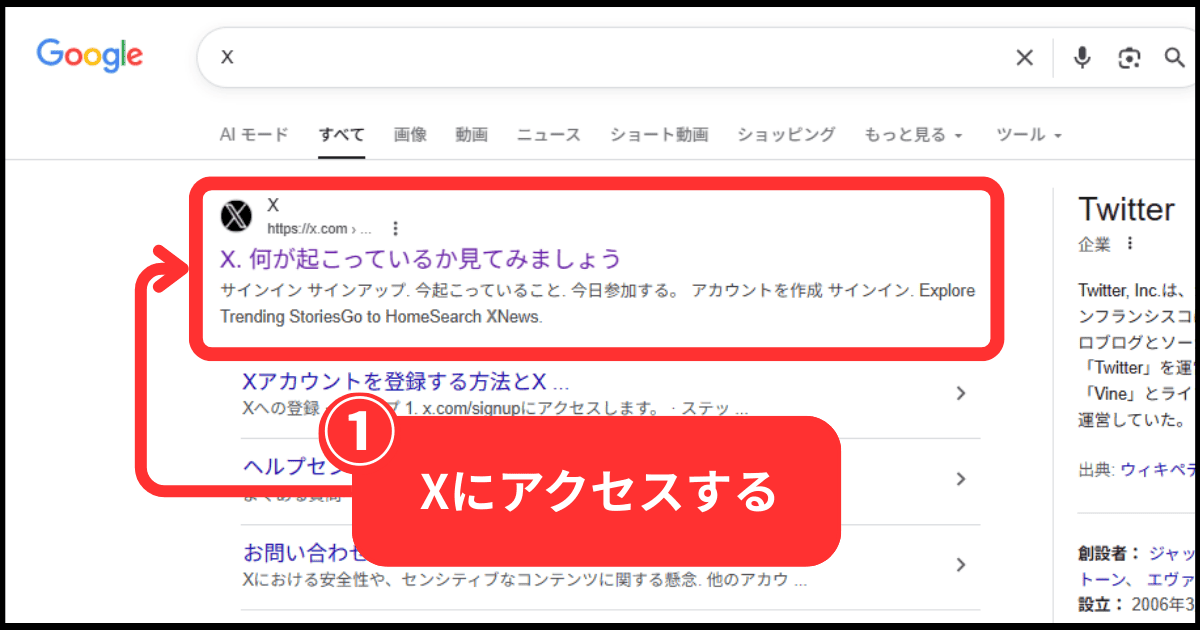
手順1:ブラウザでXを立ち上げる
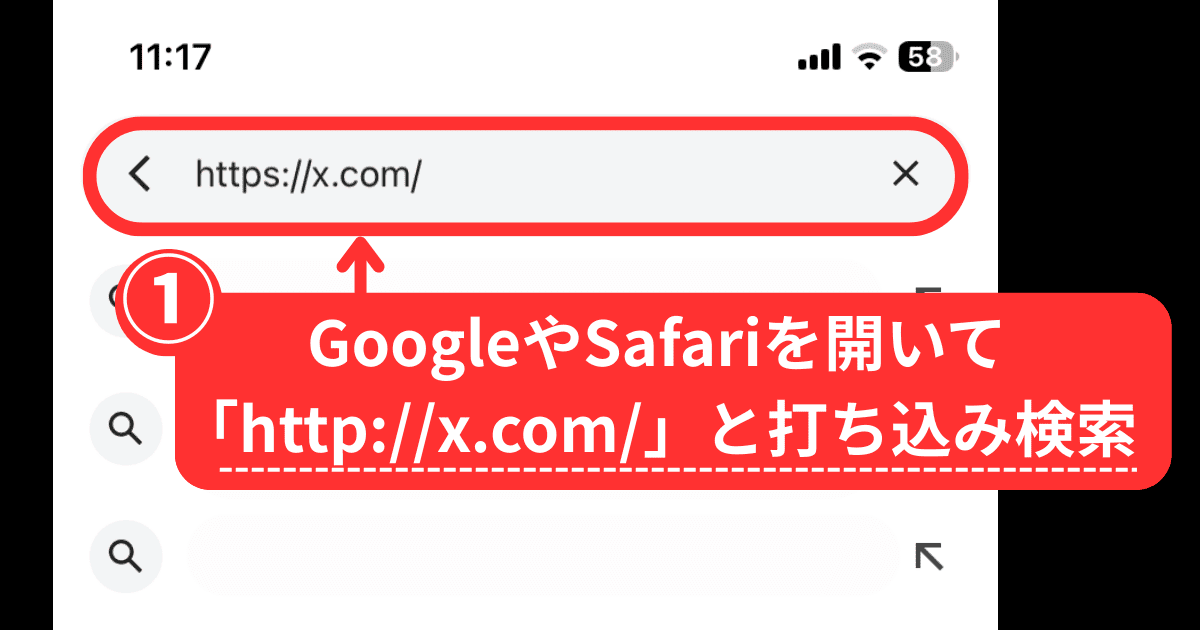
まずはSafariやChromeなどのブラウザを開き、Xの公式サイト(https://x.com/)へアクセスします。重要なのは「スマホアプリ版のXではなく、ブラウザ版のXを使用する」ことです。スマホアプリ版のXを立ち上げてしまうと「Xの予約投稿機能」は使えません。必ずブラウザ版のXを立ち上げましょう。
手順2:「羽アイコン(ポストアイコン)」をタップ
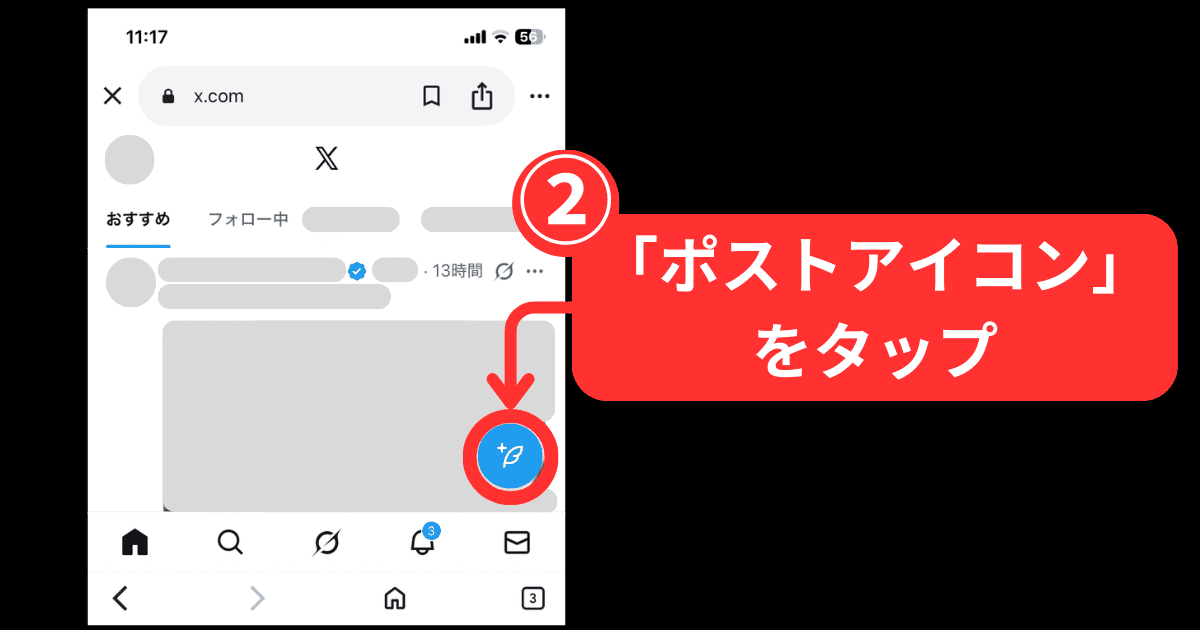
次に、「羽アイコン(ポストアイコン)」をタップします。
手順3:「予約投稿アイコン」をタップ
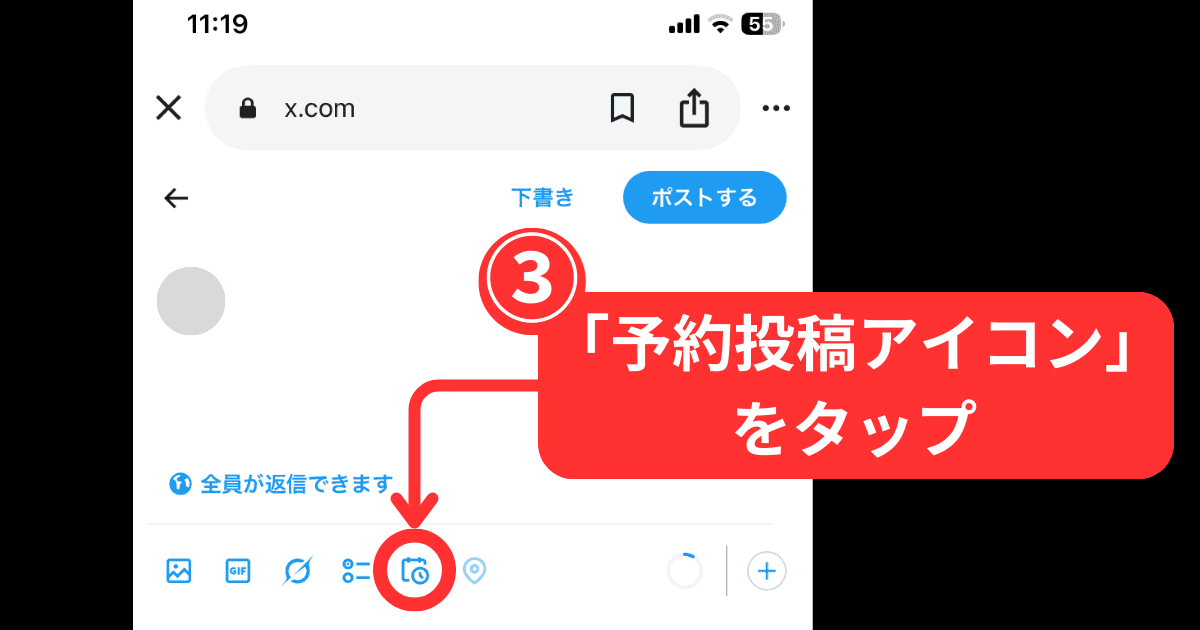
次に、「予約投稿アイコン」をタップします。投稿画面の中にあるカレンダーのようなアイコンが「予約投稿ボタン」です。この予約投稿ボタンをタップすると、次の画面でポストの予約設定画面が表示されます。
手順4:予約日時を設定して「確認する」ボタンをタップ
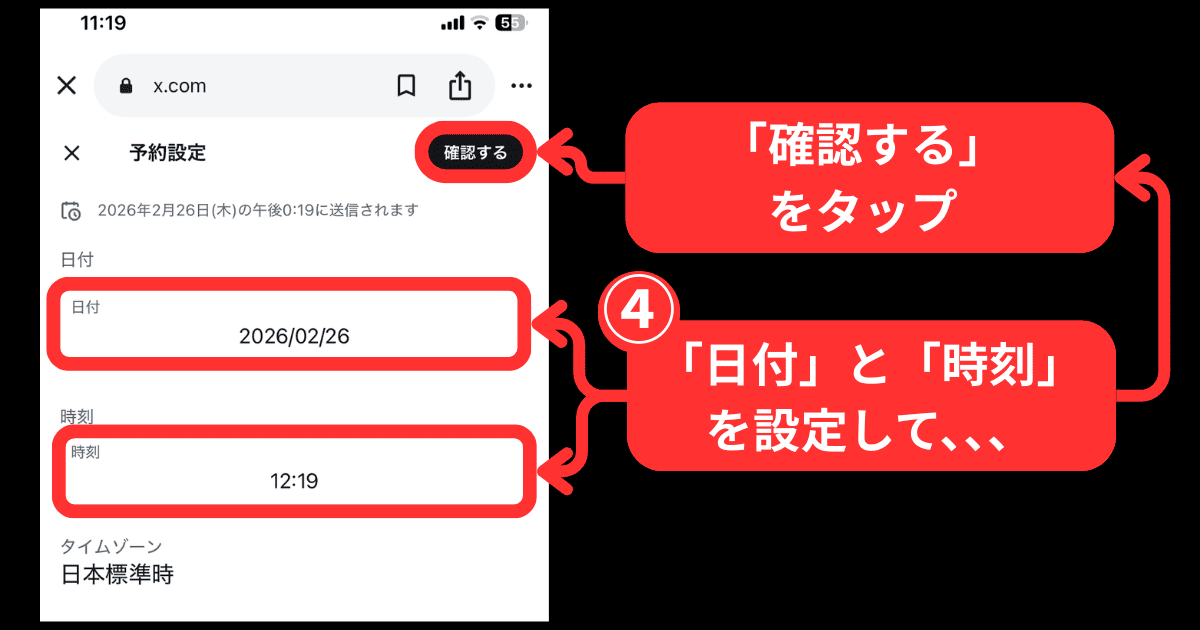
予約投稿機能の画面が表示されたら、投稿予約したい日時を設定しましょう。投稿予約の日時が決まったら、「確認する」ボタンをタップします。
手順5:ポスト情報を書き込んで「予約設定」ボタンをタップ
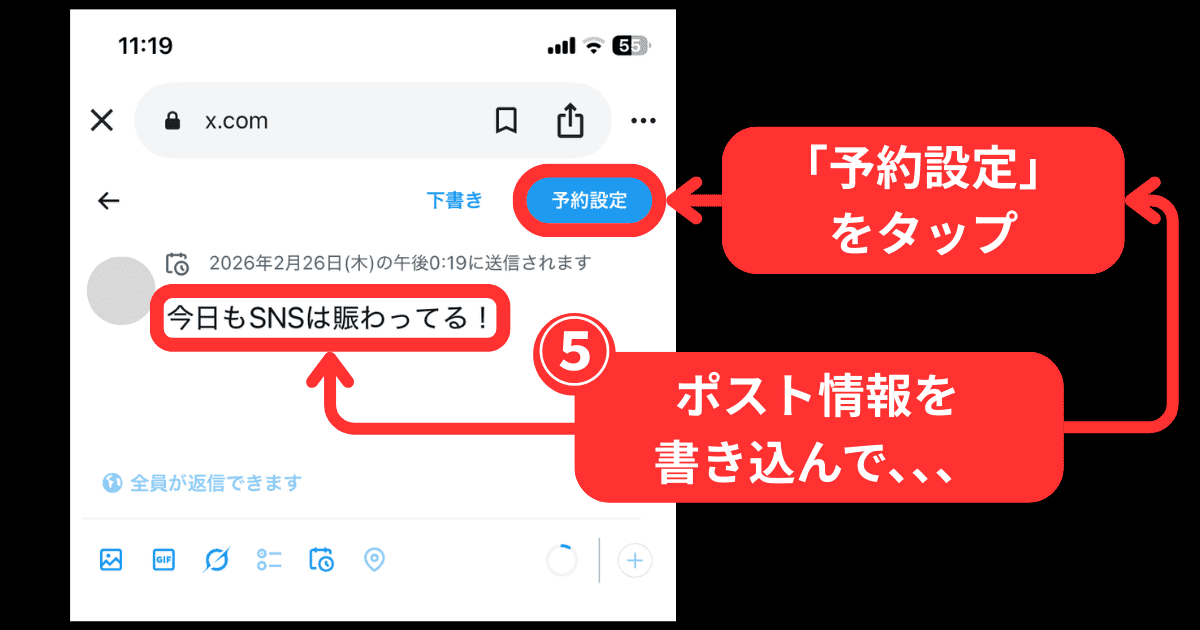
最後に、「投稿したいポスト情報」を書き込みます。投稿したいポスト情報の打ち込みが完了しましたら、「予約設定」ボタンをタップします。これでスマホからXの予約投稿機能が利用できたことになります。
\X(旧Twitter)の運用にお悩みではありませんか?/
X(旧Twitter)の予約投稿のやり方(パソコンを使った手順解説)
手順1:ブラウザでXを立ち上げる
手順2:「ポストする」をクリック
手順3:「予約投稿アイコン」をクリック
手順4:予約日時を設定して「更新ボタン」をクリック
手順5:ポスト情報を書き込んで「予約設定ボタン」をクリック
手順2:「ポストする」をクリック
手順3:「予約投稿アイコン」をクリック
手順4:予約日時を設定して「更新ボタン」をクリック
手順5:ポスト情報を書き込んで「予約設定ボタン」をクリック
上記内容が「パソコンを使ったX(旧Twitter)の予約投稿のやり方」の操作手順です。以下、各手順を丁寧に解説していますので、1手順ごとに確認しながら設定して見て下さい。
手順1:ブラウザでXを立ち上げる
まず初めに「PCのChromeなどのブラウザでXにアクセスしログイン」します。
手順2:「ポストする」をクリック
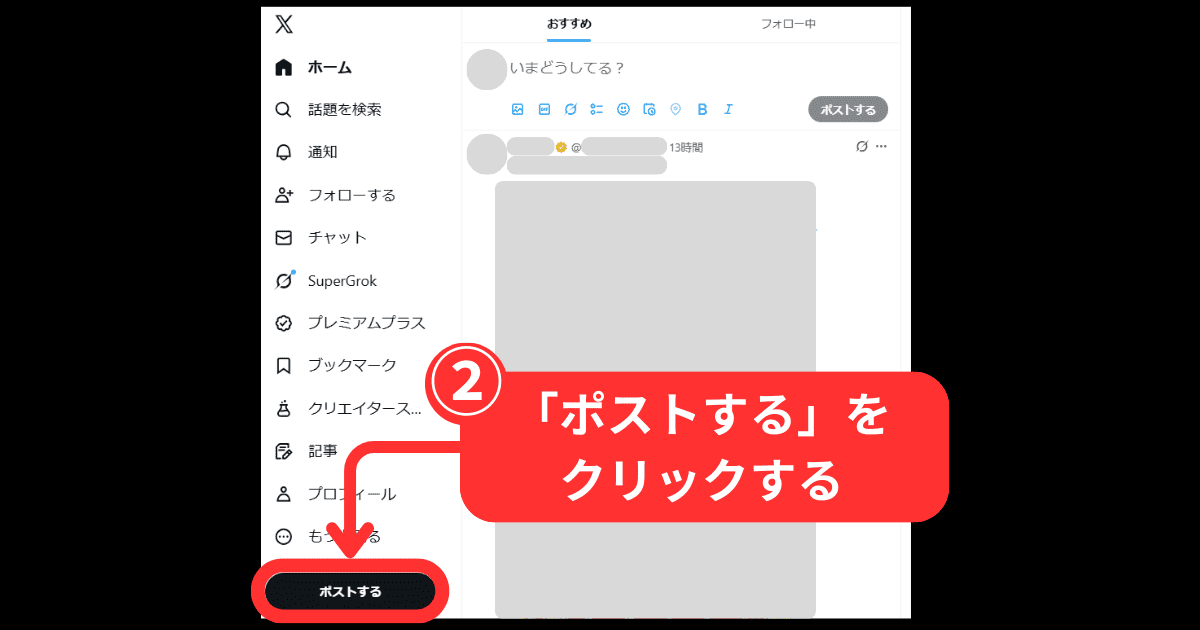
次に、画面左側または中央にある「ポストする」ボタンをクリックします。ボタンをクリックすると、投稿作成画面が表示されます。
手順3:「予約投稿ボタン」をクリック
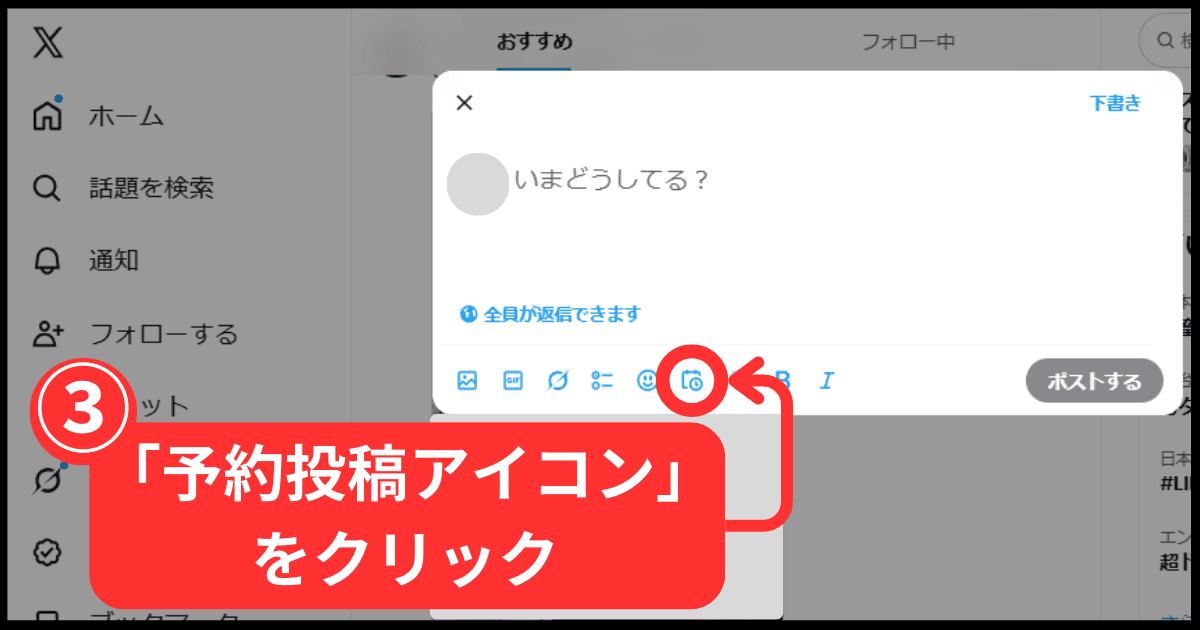
次に、投稿作成画面の下部にある「カレンダーアイコン」をクリックします。ここでカレンダーアイコンをクリックすると、予約日時の設定画面が表示されます。
手順4:予約日時を設定して「更新ボタン」をクリック
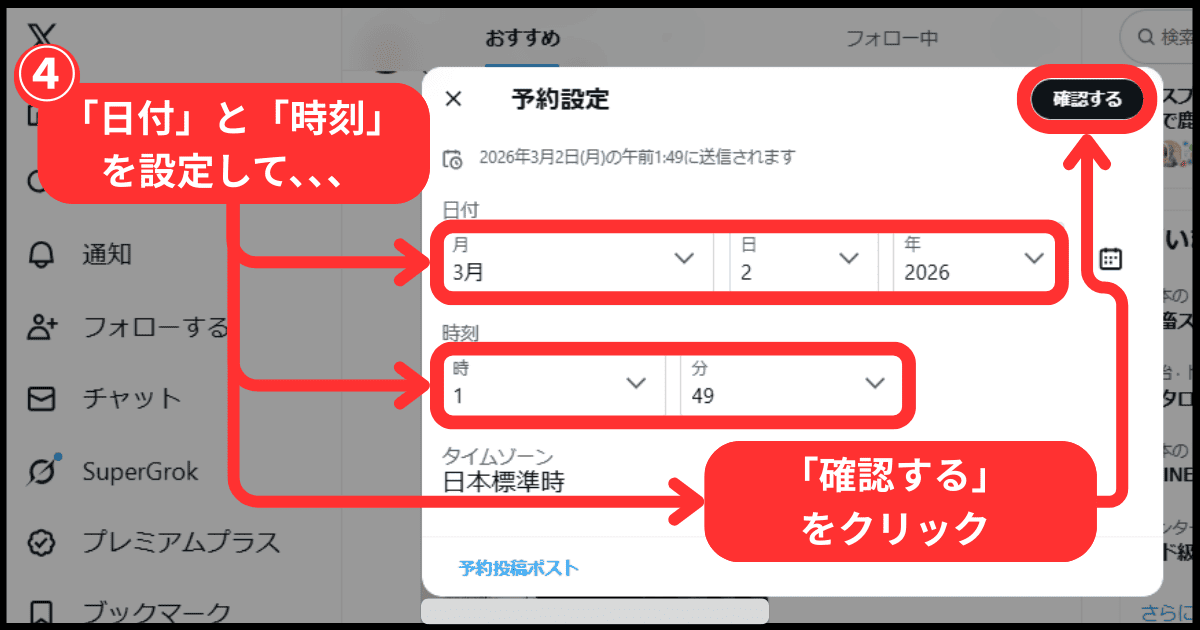
上図のように予約日時の設定画面が表示されたら、希望の日時を設定し「確認する」ボタンをクリックします。
手順5:ポスト情報を書き込んで「予約設定ボタン」をタップ
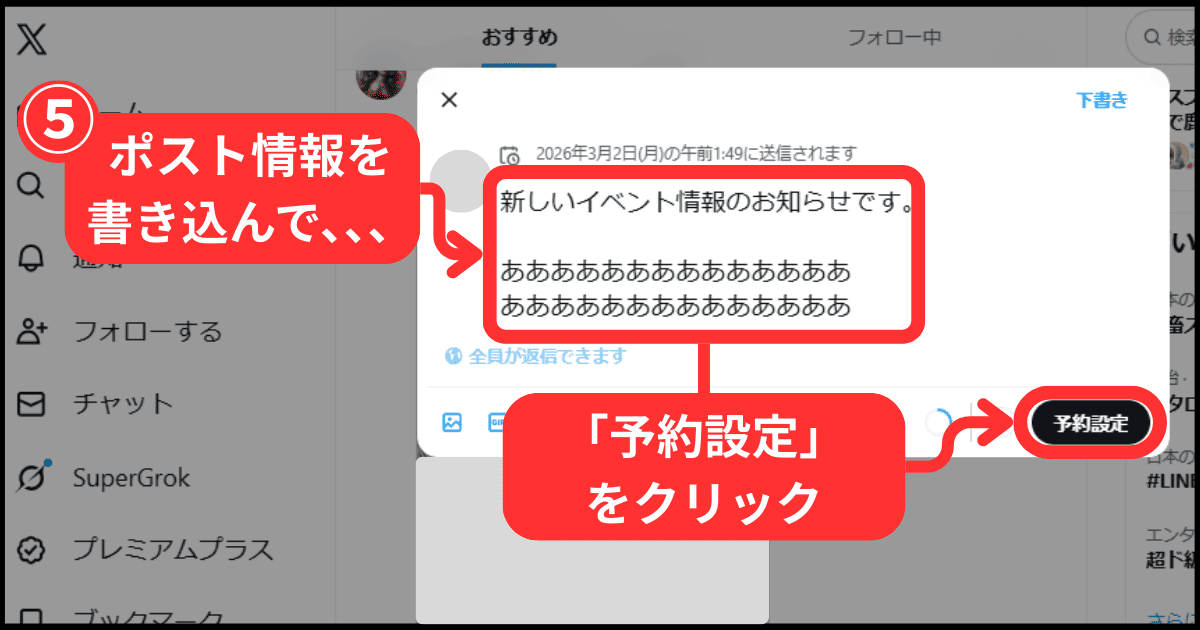
最後に、予約投稿したいポスト情報を書き込みましょう。予約投稿したいポスト情報の書き込みが完了したら、「予約設定」ボタンをクリックします。これでPCからXの予約投稿が設定されたことになります。
\X(旧Twitter)マーケティングにお悩みの方はこちら/
X(旧Twitter)の予約投稿を確認・編集する方法(操作手順)
スマホでX(旧Twitter)の予約投稿の編集する方法(操作手順)
手順1:ブラウザでXを立ち上げる
手順2:「羽アイコン(ポストアイコン)」をタップ
手順3:「予約投稿アイコン」をタップ
手順4:予約日時を設定して「確認する」ボタンをタップ
手順5:ポスト情報を書き込んで「予約設定」ボタンをタップ
手順2:「羽アイコン(ポストアイコン)」をタップ
手順3:「予約投稿アイコン」をタップ
手順4:予約日時を設定して「確認する」ボタンをタップ
手順5:ポスト情報を書き込んで「予約設定」ボタンをタップ
上記内容が「スマホでX(旧Twitter)の予約投稿を確認・編集する方法(操作手順)」です。では以下にて各手順をご紹介します。
手順1:ブラウザでXを立ち上げる
SafariやChromeなどのブラウザを開き、Xの公式サイト(https://x.com/)へアクセスします。
手順2:「羽アイコン(ポストアイコン)」をタップ
次に、「羽アイコン(ポストアイコン)」をタップします。
手順3:「予約投稿アイコン」をタップ
次に、「予約投稿アイコン」をタップします。投稿画面の中にあるカレンダーのようなアイコンが「予約投稿ボタン」です。
手順4:「予約投稿ポスト」ボタンをタップ
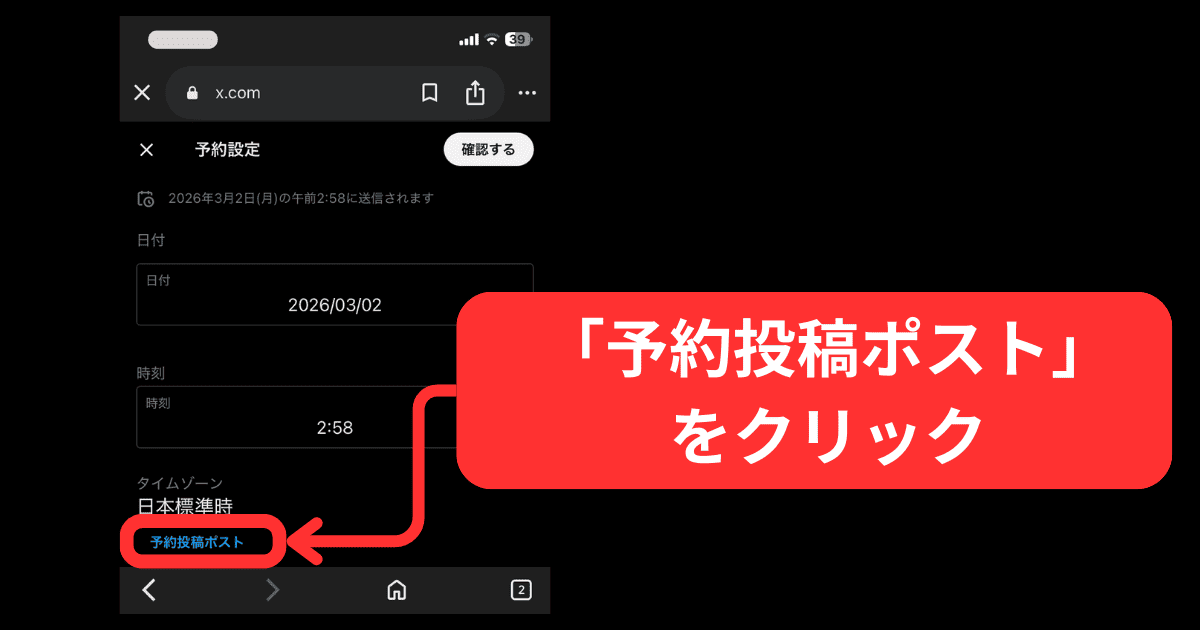
次に「予約投稿ポスト」ボタンをタップします。
手順5:「編集したい予約投稿」を確認・編集する
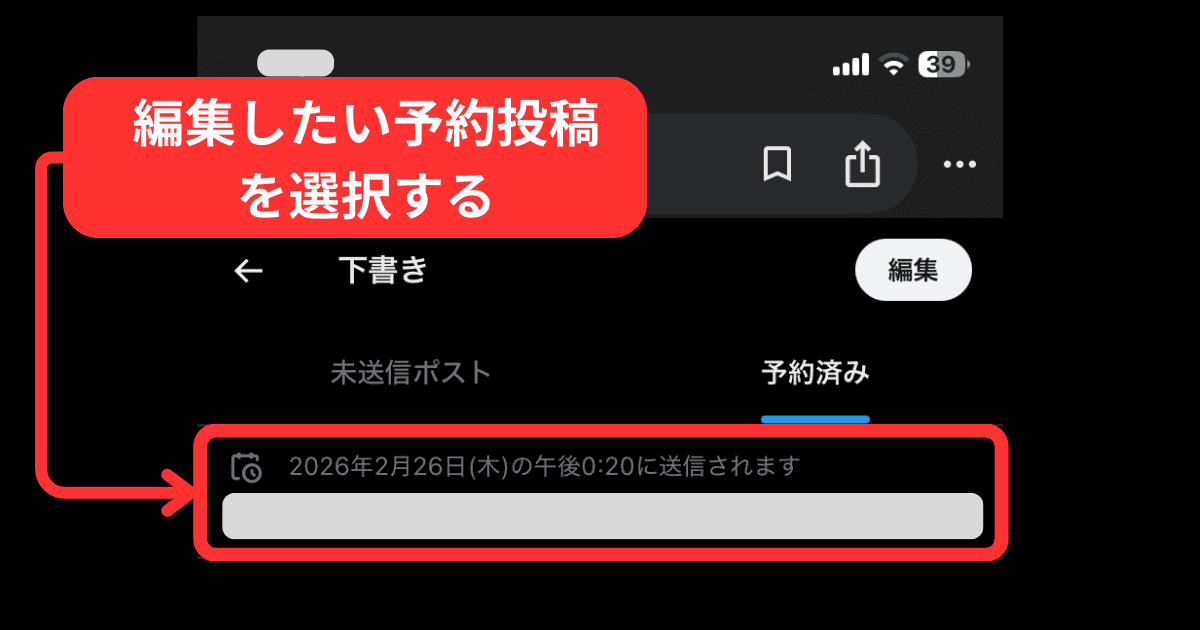
最後に、表示された予約投稿一覧の中から、「編集したい予約投稿」をタップして進みます。タップした予約投稿は、タップ後に投稿内容を確認・編集することができます。投稿日時の変更も可能です。
パソコンでX(旧Twitter)の予約投稿を確認・編集する方法(操作手順)
上記内容が「パソコンでX(旧Twitter)の予約投稿を確認・編集する方法(操作手順)」です。では以下にて各手順をご紹介します。
手順1:ブラウザでXを立ち上げる
まず初めに「PCのChromeなどのブラウザでXにアクセスしログイン」します。
手順2:「ポストする」をクリック
次に、画面左側または中央にある「ポストする」ボタンをクリックします。ボタンをクリックすると、投稿作成画面が表示されます。
手順3:「予約投稿ボタン」をクリック
次に、投稿作成画面の下部にある「カレンダーアイコン」をクリックします。ここでカレンダーアイコンをクリックすると、予約日時の設定画面が表示されます。
手順4:「予約投稿ポスト」ボタンをクリック
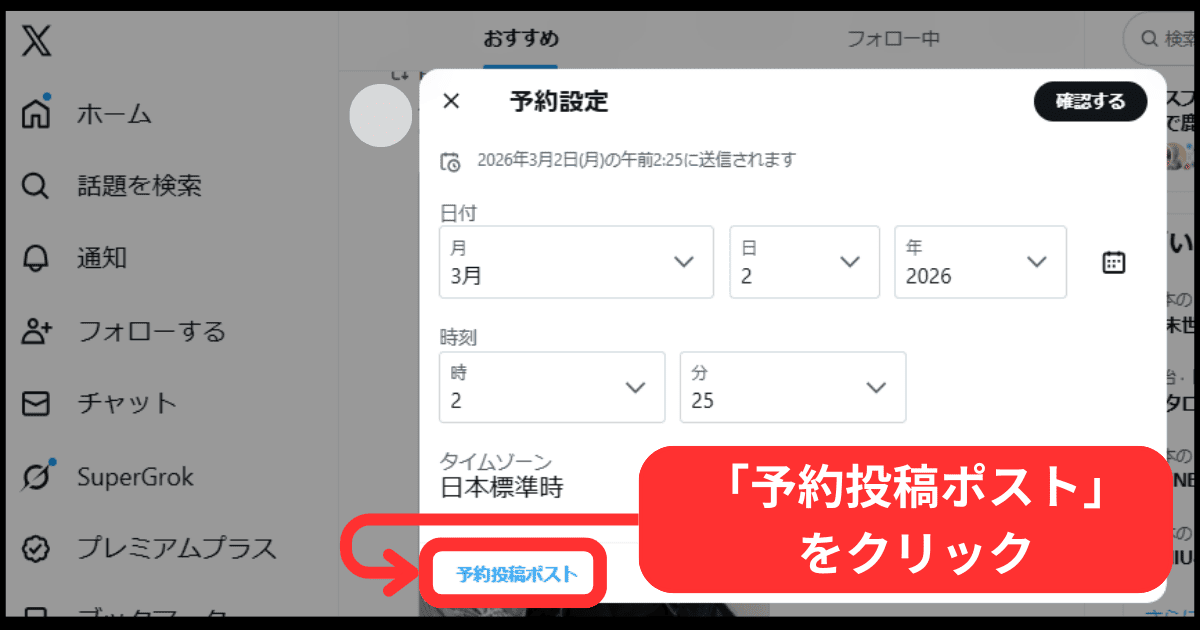
上図の通り、Xの予約投稿日時を設定する画面で確認できる「予約投稿ポスト」というボタンをクリックしてください。
手順5:「編集したい予約投稿」を確認・編集する
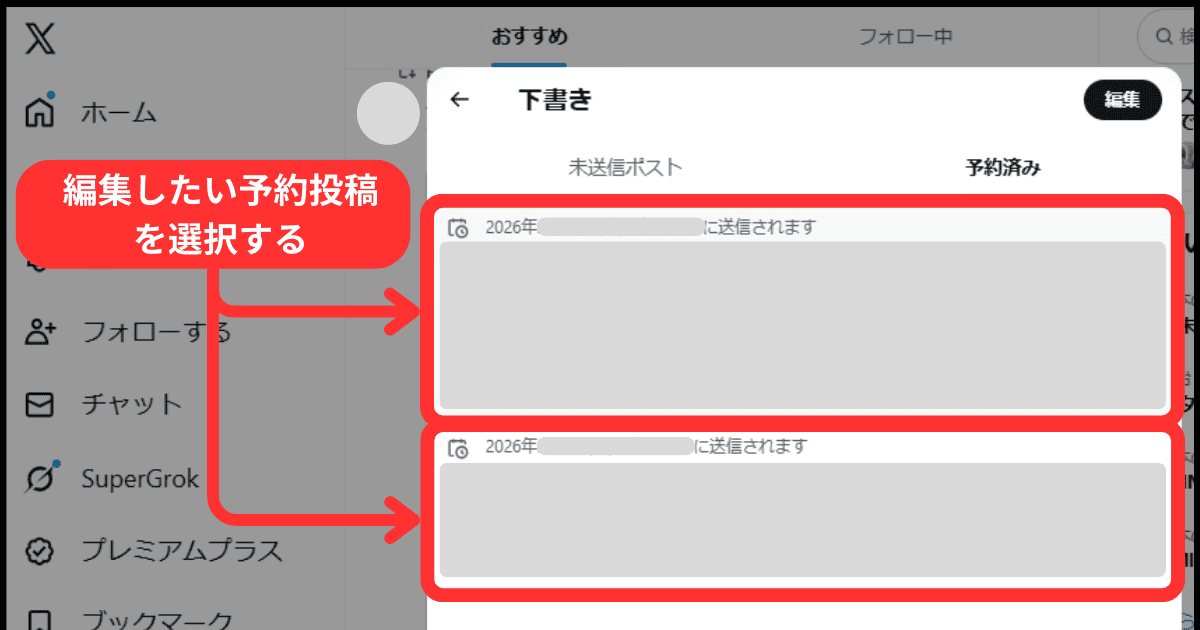
最後に、画面に表示された「編集したい予約投稿」を選びます。ここで選んだ予約投稿の内容と投稿日時は、次の画面遷移先で、「確認・編集する」ことができます。
X(旧Twitter)の予約投稿の削除方法
スマホでX(旧Twitter)の予約投稿を削除する方法(操作手順)
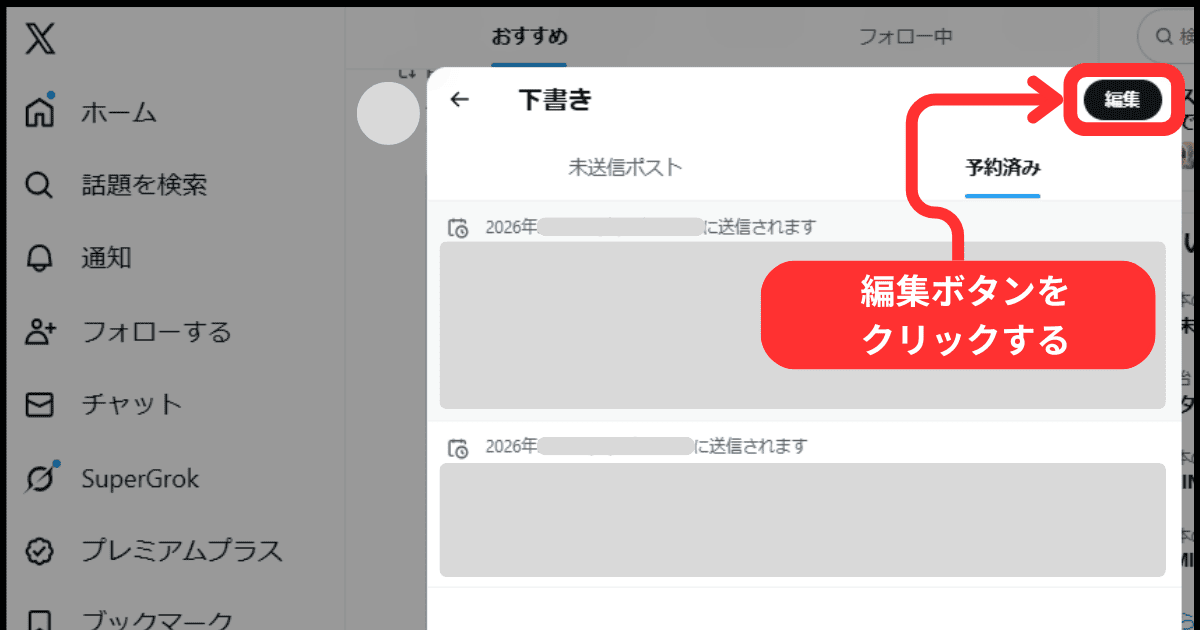
上図のように、下書きデータ画面を表示し、「予約済み」のタブに切り替えると、「編集ボタン」が確認できます。この「編集ボタン」をタップすると予約済みポストが一覧で表示されますので、削除したい予約済みポストを削除してください。
パソコンでX(旧Twitter)の予約投稿を削除する方法(操作手順)
パソコンの場合もスマホと操作方法は同じです。
上図のように、下書きデータ画面を表示し、「予約済み」のタブに切り替えると、「編集ボタン」が確認できます。この「編集ボタン」をタップすると予約済みポストが一覧で表示されますので、削除したい予約済みポストを削除してください。
【まとめ】X(旧Twitter)の予約投稿を活用して効率的にSNS運用を目指そう
X(旧Twitter)の予約投稿機能は、無料で使える公式機能であり、スマホ・PCどちらからでも設定可能です。指定日時に自動投稿できるため、ビジネス運用やキャンペーン告知、イベント案内などに最適です。編集・確認・削除も簡単に行えるため、初心者でも安心して活用できます。
投稿タイミングを戦略的に管理することで、ユーザーのエンゲージメント向上にもつながります。計画的なSNS運用を実現したい方は、ぜひ予約投稿機能を活用してみましょう。
\フルスピードのX(旧Twitter)コンサルティングサービスのご紹介/
↓【無料DL】「バズから紐解くTwitter運用法」をダウンロードする
X(旧Twitter)の予約投稿のよくある質問
X(旧Twitter)の予約投稿ができない!なぜ?
2026年2月25日時点では、スマホのXアプリからは予約機能が利用できません。ブラウザ版XからXにアクセスして予約投稿を設定して下さい。
↑Xの予約投稿のやり方を確認する(スマホ手順)
↑Xの予約投稿のやり方を確認する(パソコン手順)
X(旧Twitter)の予約投稿はバレる?(バレません)
X(旧Twitter)の投稿が予約投稿であるかどうかは他ユーザーには表示されません。通常投稿と同じ扱いで投稿することができます。
X(旧Twitter)の予約投稿数の上限はいくつ?(200個以上作成可能)
2026年2月時点、X(旧Twitter)の予約投稿数の上限は200個以上となっています。前もって事前に投稿を用意するには十分な数が予約できますので、投稿の予約数上限を意識することなく設定することが可能です。
この記事を書いた人



記事の関連タグ





SNSの人気記事
-

XのDMとは?送り方・送れない時の原因・DM解放と既読通知の設定方法まとめ!
-

【新リポスト】Instagramの再投稿とは?特徴・性能・メリット・使い方を紹介!
-
【2025年最新】SNSの利用者数とユーザー属性や特徴まとめ
-

【図解】Facebook広告の出し方を分かりやすく解説(2025年最新)
-

Facebookページの作成方法と運用方法のコツを解説!(企業向け)
SNSの新着記事
-

企業のX運用のやり方・コツ・分析・注意点・運用代行の検討基準まとめ
-

YouTubeショートのReimagineとは?特徴・使い方・注意点まとめ
-

X(旧Twitter)のビジネスアカウントとは?料金・個人アカウントとの違い・メリット・作り方を紹介
-

X(旧Twitter)のフォロワーの増やし方まとめ!企業と個人の0から戦略・ツール・注意点まで解説
-

X(旧Twitter)の公式マークとは?色の種類・付け方・消し方(解約)・プレゼント方法まとめ
関連タグから記事を探す