

X(旧Twitter)の予約投稿とは?スマホとPCでの設定方法と編集・確認・削除のやり方まで解説!
X(旧Twitter)の画像サイズと比率の推奨は?1枚・2枚・3枚・4枚の投稿時の見え方まとめ!
公開日:2026年03月04日
この記事を読むと理解できること
●X(旧Twitter)の画像サイズの一覧表が確認できる
●X(旧Twitter)の投稿で画像1枚を使う時の推奨サイズ・比率が分かる
●X(旧Twitter)の投稿で画像2枚を使う時の推奨サイズ・比率が分かる
●X(旧Twitter)の投稿で画像3枚を使う時の推奨サイズ・比率が分かる
●X(旧Twitter)の投稿で画像4枚を使う時の推奨サイズ・比率が分かる
●X(旧Twitter)の画像の作り方(アイコン・ヘッダー・画像)が分かる
●X(旧Twitter)の投稿で画像1枚を使う時の推奨サイズ・比率が分かる
●X(旧Twitter)の投稿で画像2枚を使う時の推奨サイズ・比率が分かる
●X(旧Twitter)の投稿で画像3枚を使う時の推奨サイズ・比率が分かる
●X(旧Twitter)の投稿で画像4枚を使う時の推奨サイズ・比率が分かる
●X(旧Twitter)の画像の作り方(アイコン・ヘッダー・画像)が分かる
「Xに投稿した画像が見切れた」「アイコンやヘッダーがぼやけて表示される」——その原因のほとんどは、画像サイズの設定ミスです。
当記事では、X(旧Twitter)の画像サイズについて投稿枚数(1枚・2枚・3枚・4枚)ごとの推奨サイズと表示の違い、プロフィールアイコン・ヘッダー画像・OGP画像の推奨サイズ、さらにCanvaを使った画像の作り方まで一通り解説しています。ぜひ画像設定の見直しにお役立てください。
↓【無料DL】「バズから紐解くTwitter運用法」をダウンロードする
目次
X(旧Twitter)の画像サイズの一覧表(投稿・プロフィール・ヘッダー)
| 内容 | 推奨サイズ(px) | アスペクト比 | 表示形式の特徴 |
|---|---|---|---|
| 画像1枚投稿(横長) | 1,200×675 | 16:9 | フル表示されやすい表示 |
| 画像1枚投稿(縦長) | 1,200×1,600 | 3:4 | モバイル端末で視認性が高い |
| 画像1枚投稿(正方形) | 1,200×1,200 | 1:1 | Instagramでも流用しやすい表示 |
| 画像2枚投稿 | 各1,200×1,350 | 8:9 | 並列表示、左右均等に表示される |
| 画像3枚投稿 | 左1枚:1,200×1,350 右2枚:1,200×675 | 左:8:9 右:16:9 | 左が大きく、右2枚が縦に並ぶ |
| 画像4枚投稿 | 各1,200×675 | 16:9 | 2×2のグリッド表示 |
| プロフィールアイコン | 400×400 | 1:1 | 円形トリミングに要対応 |
| ヘッダー画像 | 1,500×500 | 3:1 | 隠れる領域が存在するため要対応 |
| OGPの画像サイズ | 1,200×630 | 1.91:1 | 重要なテキストやビジュアルは中央寄りに配置を推奨 |
上表は、X(旧Twitter)で使用する各種画像の推奨サイズをまとめた一覧表です。画像サイズは用途ごとに異なるため、まずは「投稿画像・プロフィールアイコン・ヘッダー・OGP」のサイズを確認しましょう。
それぞれの詳しい仕様や表示のされ方は、以下で解説しています。気になる項目のリンクから該当箇所へお進みください。
\フルスピードのX(旧Twitter)コンサルティングサービスのご紹介/
X(旧Twitter)の投稿画像のサイズ・比率・見え方(横長・縦長・複数枚)
投稿画像は「枚数」や「縦横比(横長・縦長・正方形)」によって、タイムライン上での表示レイアウトが変わります。ここでは、パターン別の推奨サイズと、実際の表示・トリミングのされ方を分かりやすく解説します。
X(旧Twitter)の「画像1枚(横長)」の投稿サイズと表示のされ方
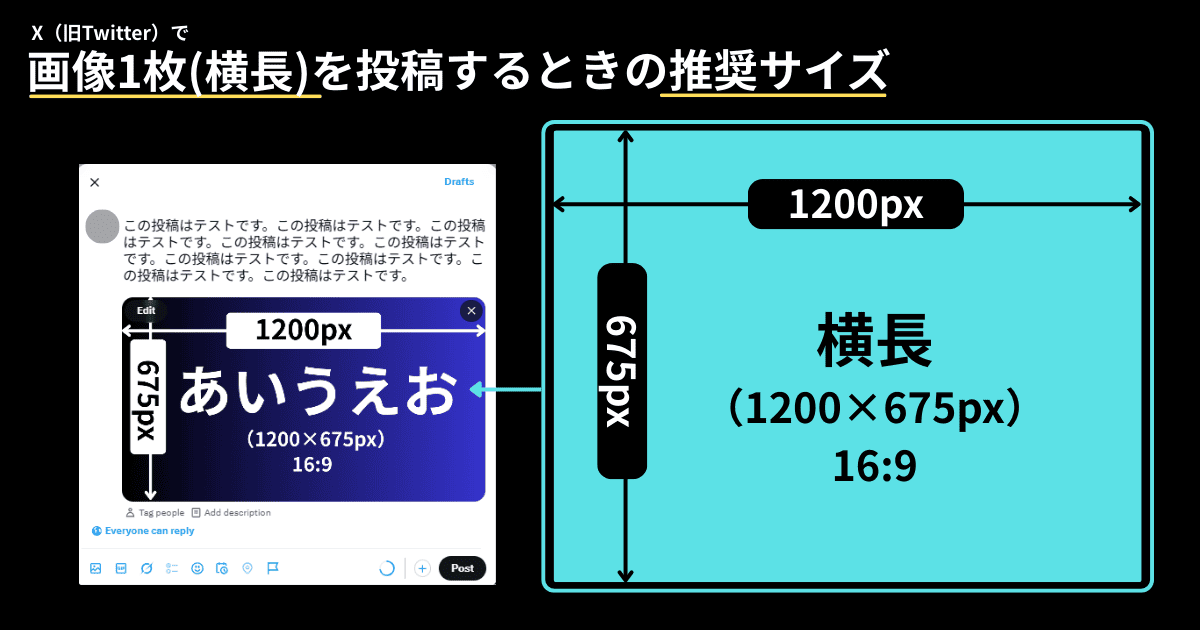
【作る画像サイズ】1,200×675px
【投稿方法】画像を1つ添付して投稿
【画像特徴】フル表示されやすい表示
【投稿方法】画像を1つ添付して投稿
【画像特徴】フル表示されやすい表示
X(旧Twitter)の投稿における横長画像の推奨サイズは1200×675px(16:9)です。16:9はPC・スマホともに比率が保たれやすく、見切れや黒帯が発生しにくい最も扱いやすいサイズです。被写体や重要なテキストは中央付近に配置すると、どの端末でも安定して表示されます。告知バナーやインフォグラフィックなど、情報量の多い投稿にも適した比率です。
X(旧Twitter)の「画像1枚(縦長)」の投稿サイズ・表示のされ方
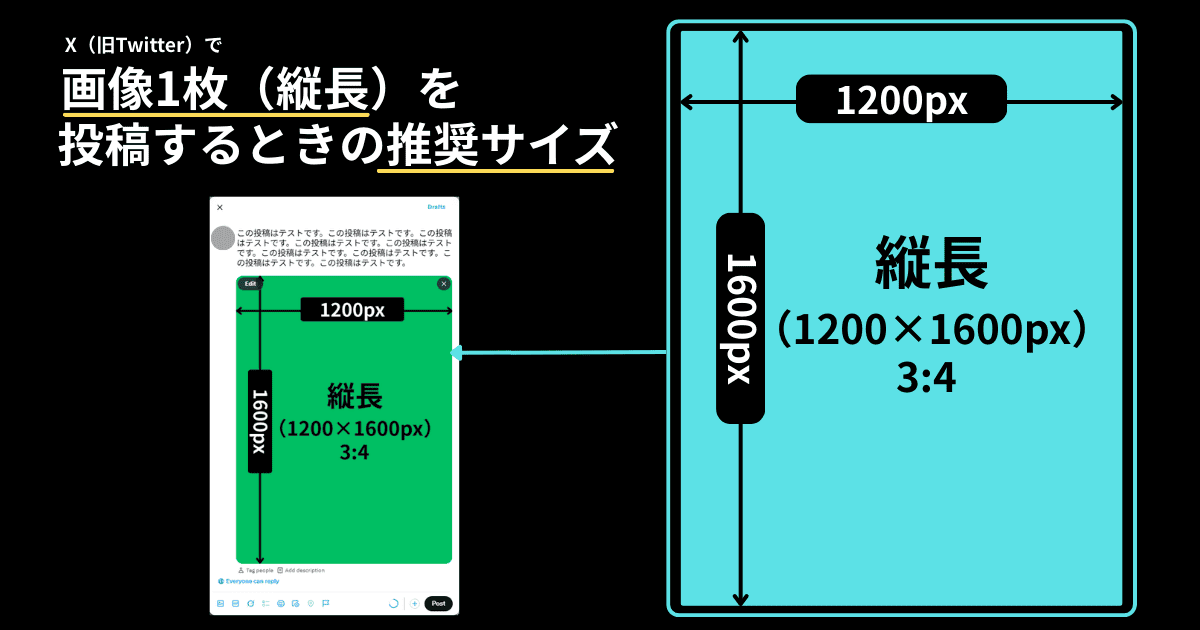
【作る画像サイズ】1,200×1,600px
【投稿方法】画像を1つ添付して投稿
【画像特徴】モバイル端末で視認性が高い
【投稿方法】画像を1つ添付して投稿
【画像特徴】モバイル端末で視認性が高い
X(旧Twitter)の投稿における縦長画像の推奨サイズは1200×1600px(3:4)です。スマホのタイムラインでは縦方向に大きく表示されるため、視認性が高まり、スクロール中でも目に留まりやすくなります。
ただし、タイムライン上では縦の表示に上限があり、一定以上の縦幅はカットされて表示される場合があります。重要なテキストやビジュアルは画像の上部〜中央に配置しておくのが安全です。
X(旧Twitter)の「画像1枚(正方形)」の投稿サイズ・表示のされ方
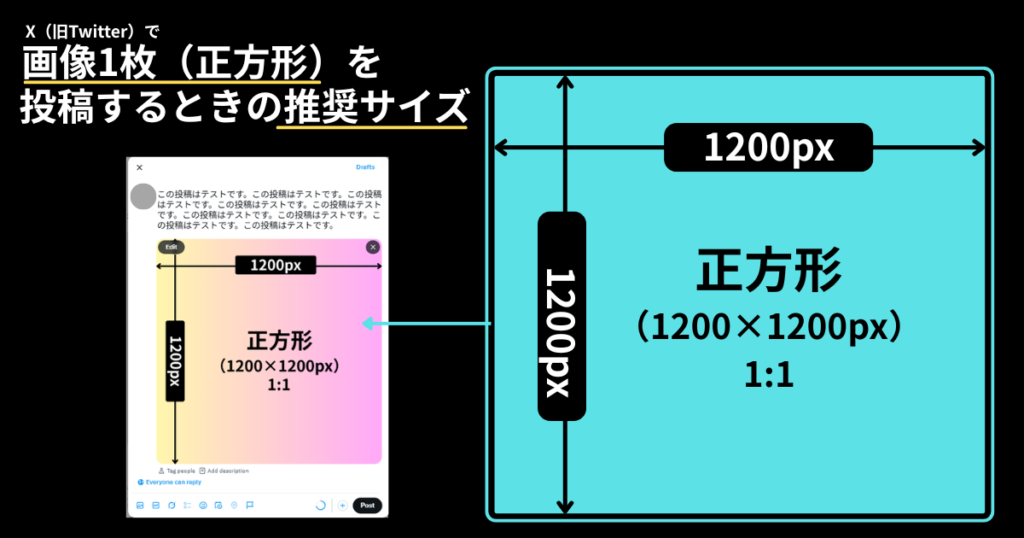
【作る画像サイズ】1,200×1,200px
【投稿方法】画像を1つ添付して投稿
【画像特徴】Instagramでも流用しやすいデザイン
【投稿方法】画像を1つ添付して投稿
【画像特徴】Instagramでも流用しやすいデザイン
X(旧Twitter)の投稿における正方形画像の推奨サイズは1200×1200px(1:1)です。Instagramなど他のSNSでも一般的な比率のため、同じ画像を使い回しやすい点がメリットです。キャンペーン告知やお知らせ画像など、情報を整理して伝えたい投稿に適しています。
X(旧Twitter)の「画像2枚」の投稿サイズ・表示のされ方
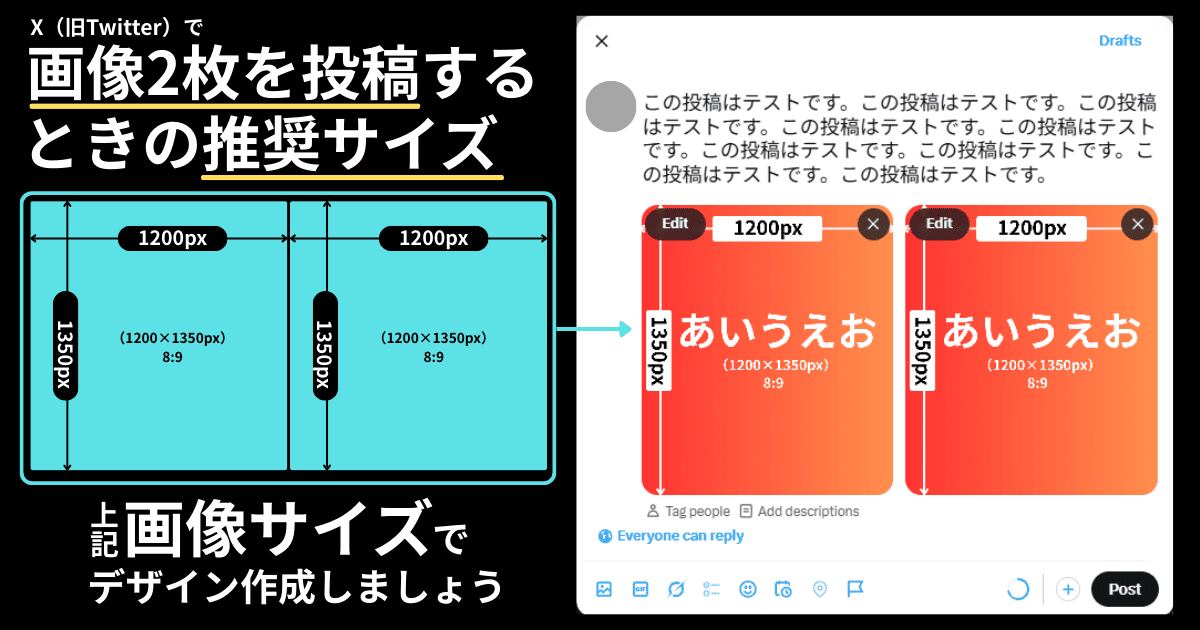
【作る画像サイズ】1,200×1350px
【投稿方法】画像を2つ添付して投稿
【画像表示】並列表示、左右均等に表示される
【投稿方法】画像を2つ添付して投稿
【画像表示】並列表示、左右均等に表示される
X(旧Twitter)の画像2枚の投稿時における推奨画像サイズは1200×1350px(8:9)です。投稿時は2枚の画像が左右に並んで均等に表示されます。ビフォーアフターの比較や、2つの情報を並列で伝えたい場合に適したレイアウトです。
X(旧Twitter)の「画像3枚」の投稿サイズ・表示のされ方
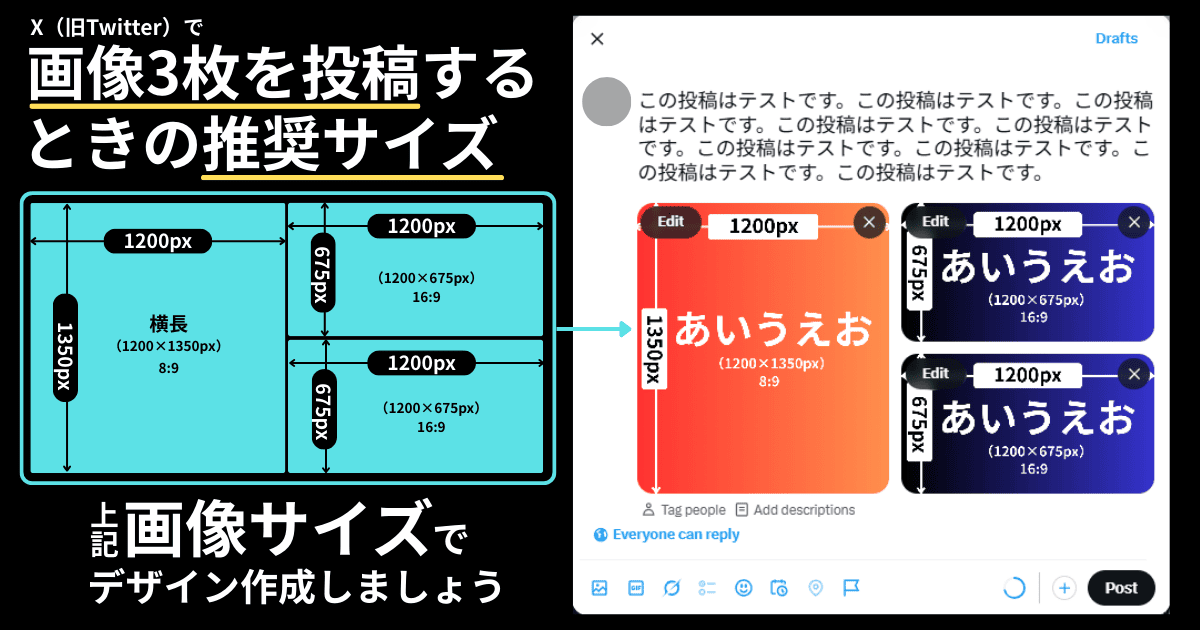
【作る画像サイズ】
左1枚:1,200×1,350px
右2枚:1,200×675px
【投稿方法】画像を3つ添付し投稿(1番始めに選択する画像は1,200×675pxを選ぶ)
【画像表示】左に大きな画像が表示され、右に小さな画像が縦に2枚並ぶ
左1枚:1,200×1,350px
右2枚:1,200×675px
【投稿方法】画像を3つ添付し投稿(1番始めに選択する画像は1,200×675pxを選ぶ)
【画像表示】左に大きな画像が表示され、右に小さな画像が縦に2枚並ぶ
X(旧Twitter)の画像3枚の投稿時における推奨画像サイズは「1200×1350px(8:9)の画像」を1枚と「1200×675px(16:9)の画像」の2枚です。画像3枚投稿時は、左に縦長画像が1枚、右に横長画像が縦に2枚並ぶレイアウトになります。
左側は大きく表示されるため、人物や縦構図の写真など主役となる画像を配置しましょう。右側は補足情報の画像表現の利用に適しています。
X(旧Twitter)の「画像4枚」の投稿サイズ・表示のされ方
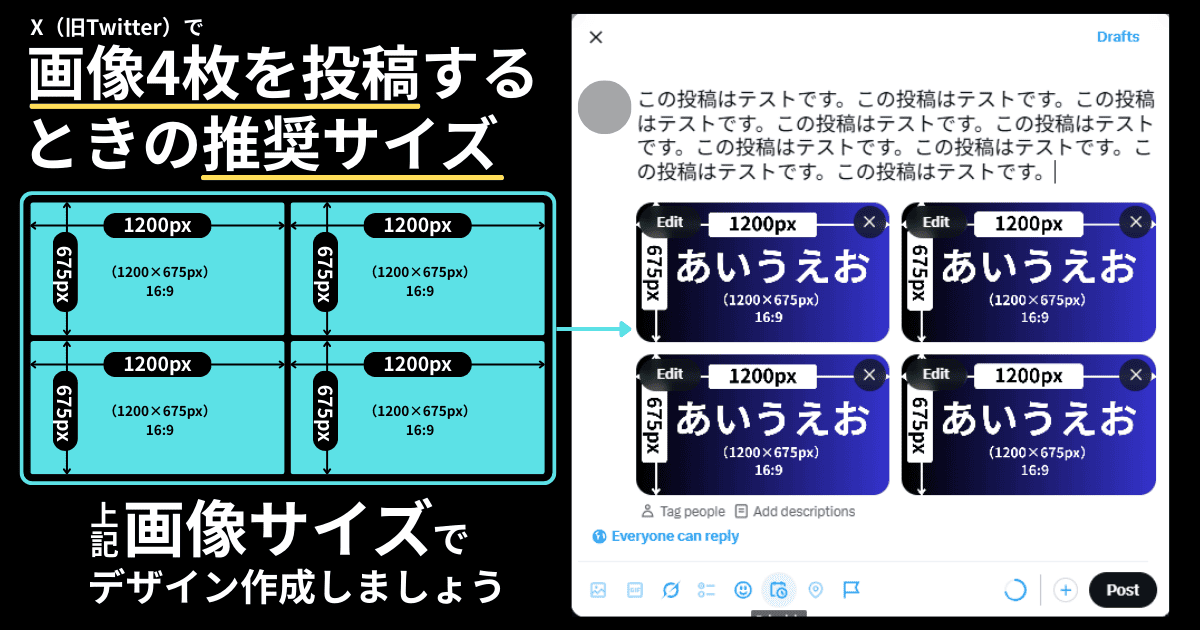
【作る画像サイズ】1200×675px
【投稿方法】画像を4つ添付して投稿
【画像表示】2×2のグリッド形式で表示される
【投稿方法】画像を4つ添付して投稿
【画像表示】2×2のグリッド形式で表示される
X(旧Twitter)の画像4枚の投稿時における推奨画像サイズは「1200×675px(16:9)の画像」です。画像4枚投稿時は、2×2のグリッド状に均等表示されます。複数ステップの解説や商品バリエーションの紹介など、情報を整理して伝えたい場合に効果的です。各画像はシンプルなデザインにまとめると、視認性が向上します。
\X(旧Twitter)の運用にお悩みではありませんか?/
X(旧Twitter)の「プロフィールアイコン」のサイズと比率
プロフィールアイコンは、アカウントの第一印象を決める重要な画像です。推奨サイズと円形トリミングの仕様を理解しておくことで、見切れのないアイコンを作成できます。
X(旧Twitter)のプロフィールアイコンのサイズは400×400px
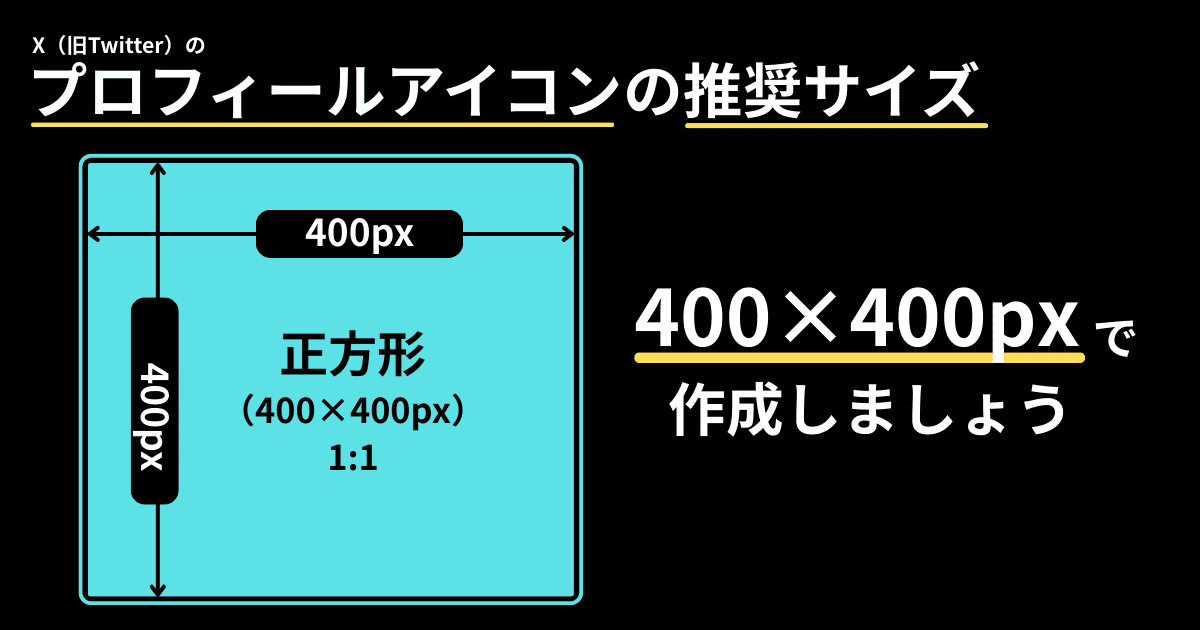
X(旧Twitter)のプロフィールアイコンの推奨サイズは400×400px(1:1)です。Xへのアップロード時は正方形ですが、表示時には円形にトリミングされます。文字やロゴを使用する場合はPNG形式で書き出すと、輪郭が鮮明に保たれます。
X(旧Twitter)のプロフィールアイコンの円形トリミングの対処法
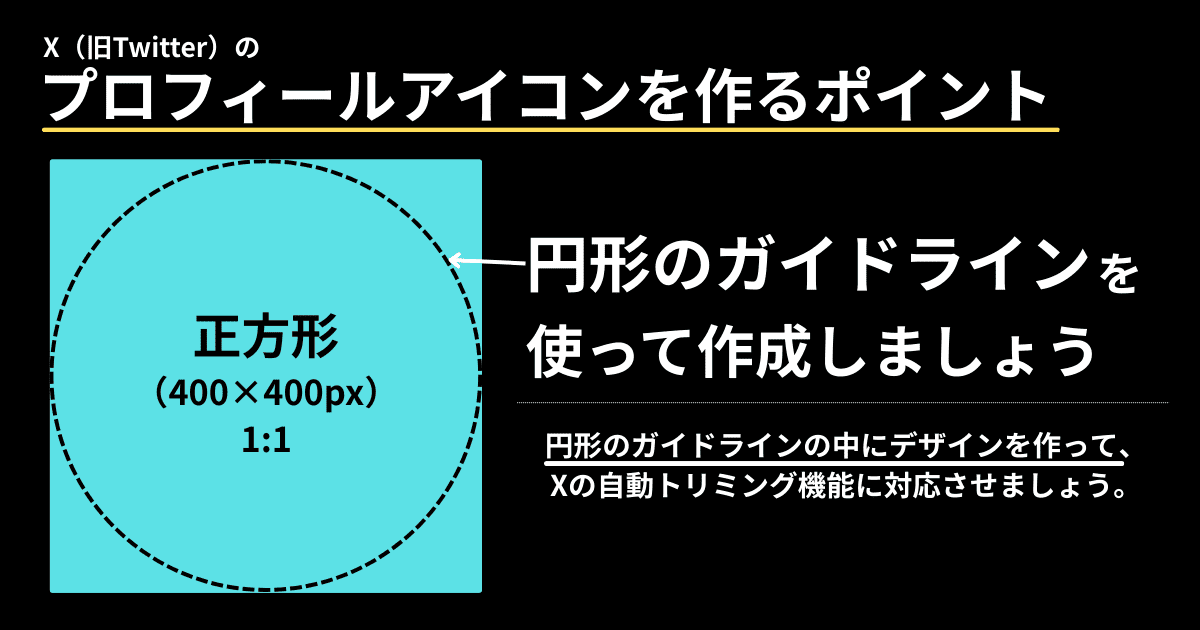
X(旧Twitter)のプロフィールアイコンの円形トリミングによる見切れを防ぐには、作成段階で円形ガイドを表示しながらデザインするのが効果的です。CanvaやAdobe Expressではガイド表示が可能です。アップロード後は、必ずプロフィール画面で実際の見え方を確認しましょう。
X(旧Twitter)の「ヘッダー画像」のサイズと隠れる部分(PC・スマホ別)
X(旧Twitter)のヘッダー画像のサイズは1500×500px
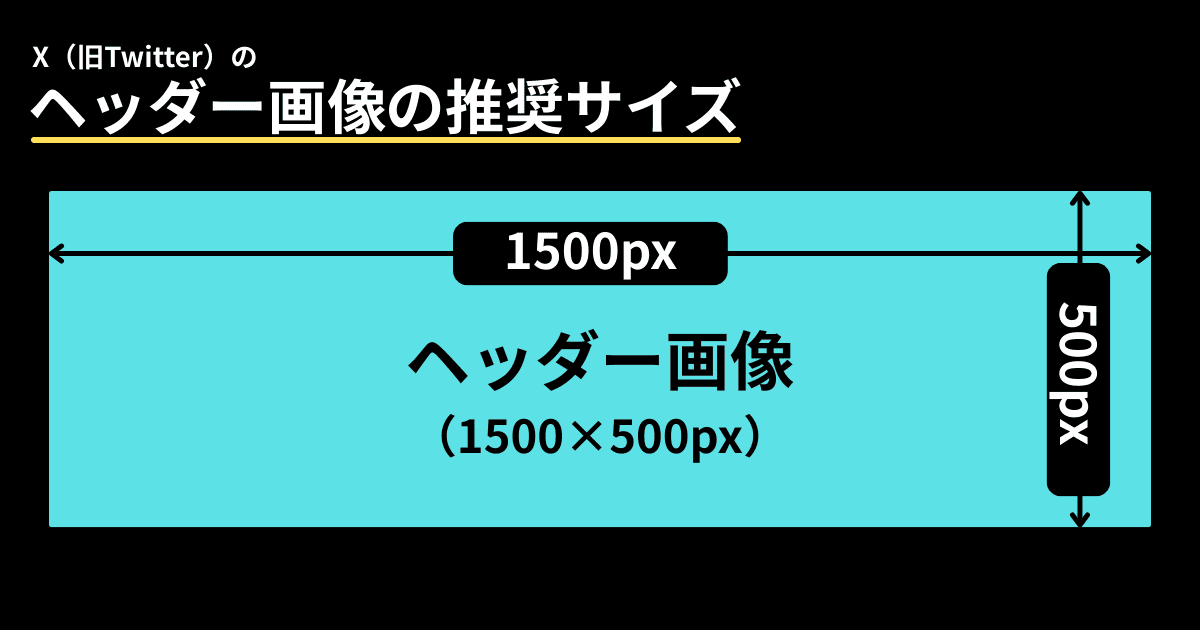
X(旧Twitter)のヘッダー画像の推奨サイズは1500×500px(3:1)です。これより小さいサイズで作成すると、拡大表示時に画質が劣化する可能性があります。重要なテキストやロゴを入れる場合は、余白を意識しながら高解像度で作成しましょう。
対応形式はJPEG・PNG・GIF(アニメーションGIFは不可)で、ファイルサイズは5MB以内を目安にしましょう(※プロフィールアイコンは最大2MBが制限)。また、後述のセーフエリアを必ず確認したうえでレイアウトを組み、大切な情報が隠れない構成にすることを心がけましょう。
X(旧Twitter)のヘッダー画像の隠れる部分(PC・スマホ)
X(旧Twitter)のヘッダー画像の隠れる部分(PC)
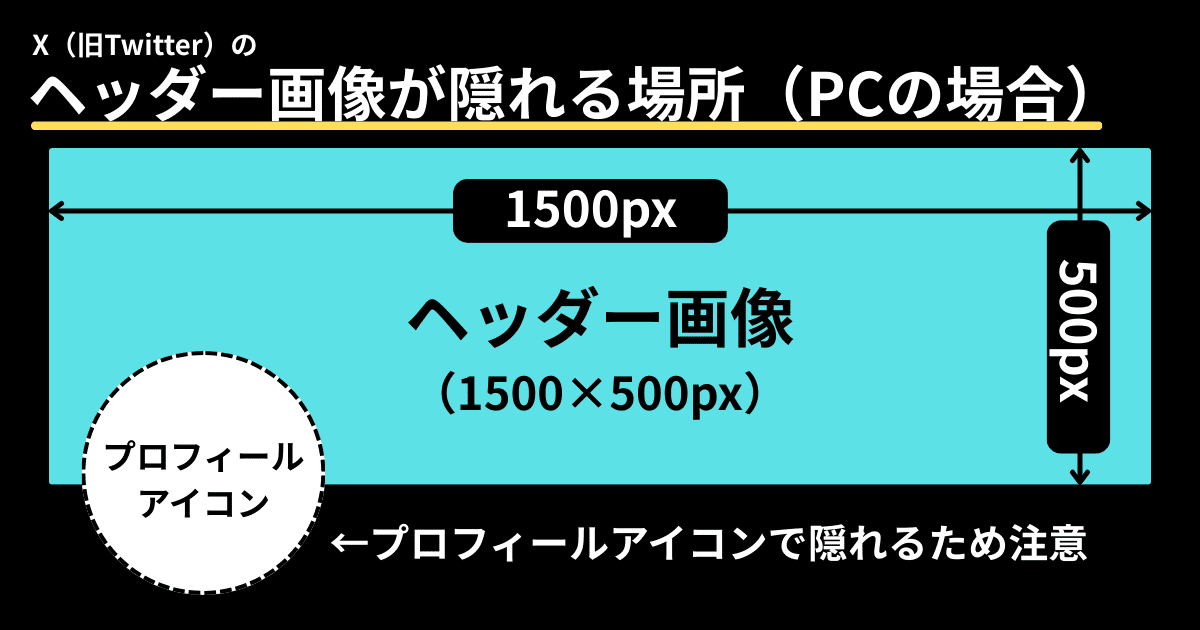
【PC画面で隠れるヘッダー画像領域】
・プロフィールアイコンがヘッダー画像に覆いかぶさる形で表示されるため、プロフィールアイコンの下のヘッダー画像デザインが見えなくなる
・プロフィールアイコンがヘッダー画像に覆いかぶさる形で表示されるため、プロフィールアイコンの下のヘッダー画像デザインが見えなくなる
X(旧Twitter)のヘッダー画像は、PCではプロフィールアイコンがヘッダー下部左側に重なるため、左下エリアが隠れます。大切なデザインが見えなくならないよう、事前にレイアウトを設計しましょう。
X(旧Twitter)のヘッダー画像の隠れる部分(スマホ)
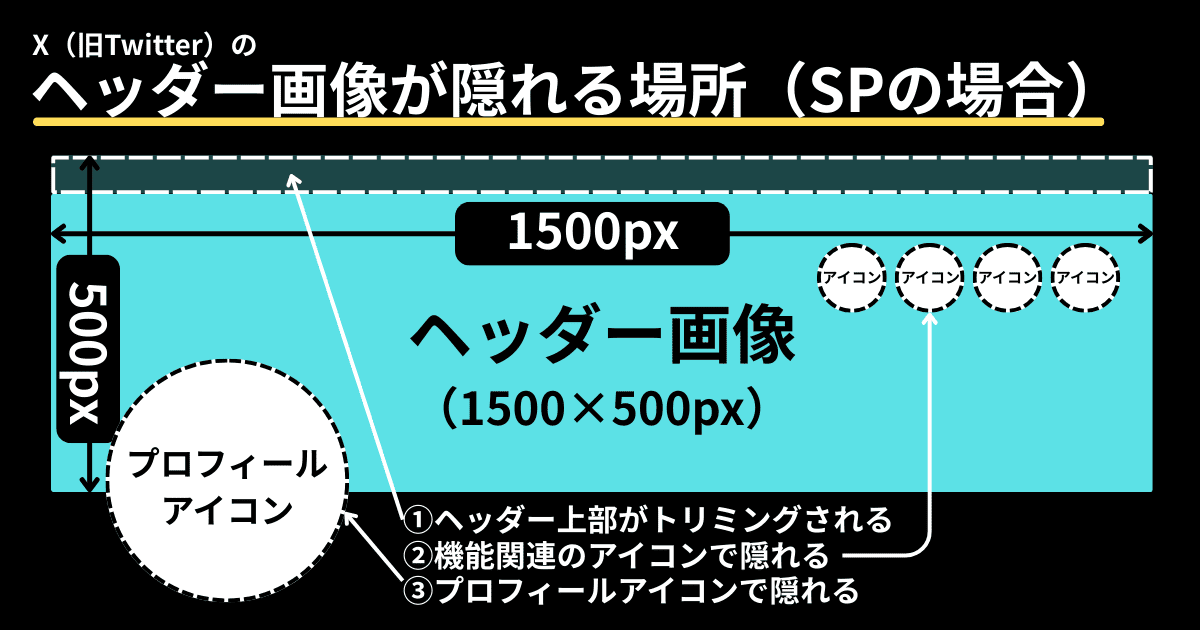
【スマホ画面で隠れるヘッダー画像領域】
・ヘッダー上部のデザインがトリミングされ非表示に
・機能関連のアイコンがヘッダー画像の上に配置され見えづらくなる
・プロフィールアイコンがヘッダー画像に覆いかぶさる領域
・ヘッダー上部のデザインがトリミングされ非表示に
・機能関連のアイコンがヘッダー画像の上に配置され見えづらくなる
・プロフィールアイコンがヘッダー画像に覆いかぶさる領域
X(旧Twitter)のヘッダー画像は、スマホではバナー上部が若干トリミングされた状態で、プロフィールアイコンがヘッダー下部左側に重なり、左下エリアが隠れます。また、Xの機能系アイコンがヘッダー画像の上に表示されますので、この点についても把握しておきましょう。
X(旧Twitter)のヘッダー画像のセーフエリアの目安として、1500×500pxの四辺から約60px程度の余白を確保し、重要なテキスト・ロゴは中央付近の範囲に収めることをおすすめします。重要な要素のデザイン配置は中央右寄りに設計しましょう。
最後に、実際にアップロードしてPCとスマホ両方で表示を確認することが、最も確実な対策となります。
X(旧Twitter)のOGPの画像サイズと比率
X(旧Twitter)のOGPの画像サイズは1200×630px
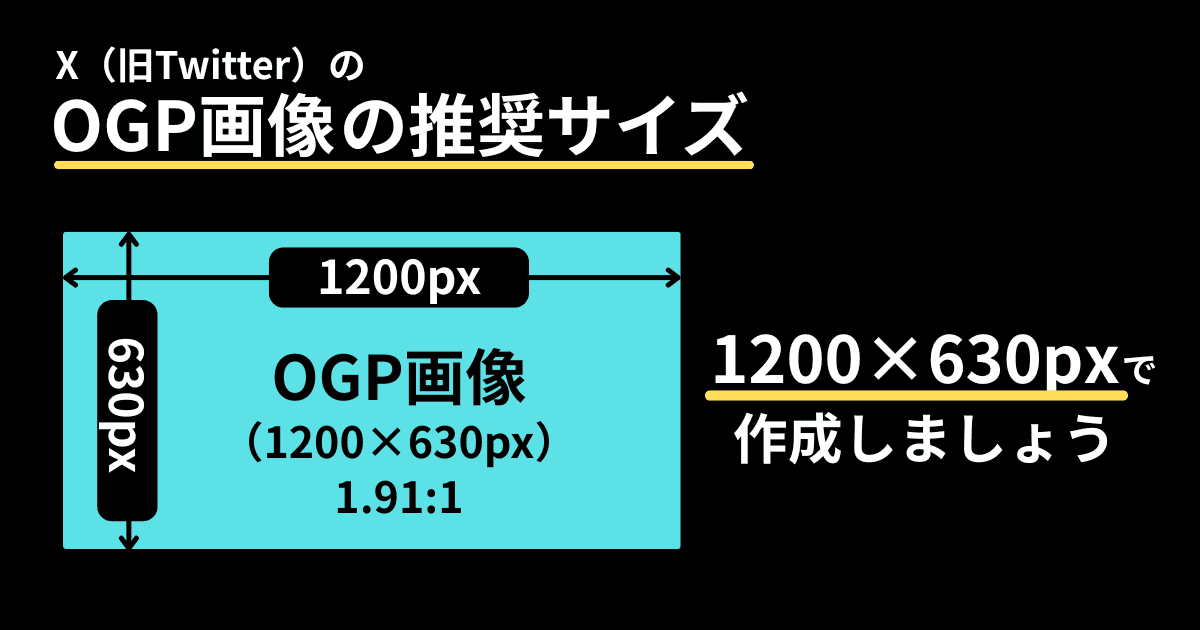
X(旧Twitter)のOGP画像の推奨サイズは1200×630pxです。OGPとはOpen Graph Protocolの略で、WebサイトのURLをXに貼り付けたときに自動的に表示されるサムネイル画像のことです。このサイズはFacebook・LINEなど他のSNSでも共通して使われる比率のため、1つのOGP画像を複数のSNSで使いまわせるためメリットです。
X(旧Twitter)のOGPの画像比率は1.91:1(見切れないように対策)
X(旧Twitter)のOGP画像の推奨比率は1.91:1です。推奨サイズの1200×630pxで設計すれば、自然と1.91:1の比率になりますので、1200×630pxでOGP画像を作成して下さい。この比率で作成することで、Xのリンクカード表示で画像が見切れたり、上下が大きくトリミングされたりすることを防げます。
比率が合っていない場合、重要なテキストや画像の端が自動的にカットされることがあります。例えば、縦長のOGP画像を設定すると、カード表示では横長にトリミングされ、伝えたい情報が欠けてしまいます。最初から1.91:1の比率(1200×630px)でキャンバスを作成するのが、もっとも確実な見切れ対策です。OGP画像内のテキストや重要なビジュアルは中央寄りに配置しておきましょう。
\X(旧Twitter)マーケティングにお悩みの方はこちら/
X(旧Twitter)の画像の作り方(アイコン・ヘッダー・画像)
Xの画像は、無料デザインツール「Canva」を使えば初心者でも簡単に作成できます。ここでは、ログインからダウンロードまでの流れを3ステップで解説します。
手順1:Canvaにログインする
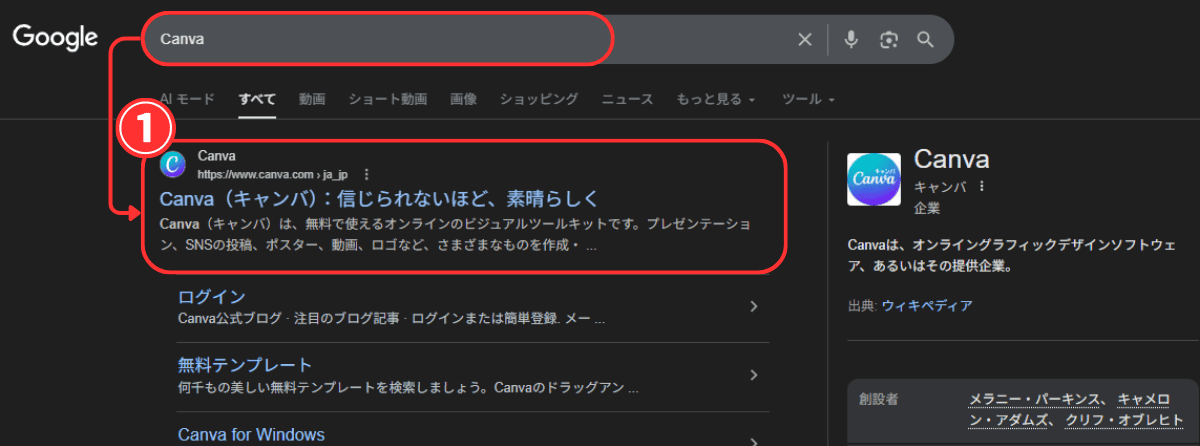
【Canvaにログインするまでの流れ】
・Google検索で「Canva」と検索
・Canva公式サイトにアクセス
・アカウント作成してログインする(※無料で利用可能)
・Google検索で「Canva」と検索
・Canva公式サイトにアクセス
・アカウント作成してログインする(※無料で利用可能)
まずCanvaの公式サイトにアクセスし、Googleアカウントまたはメールアドレスでログインしましょう。アカウントを持っていない場合は「無料で登録する」から1分程度で登録できます。
操作性を考えると、スマホアプリよりもPCブラウザでの利用がおすすめです。
手順2:作成する画像サイズを指定する
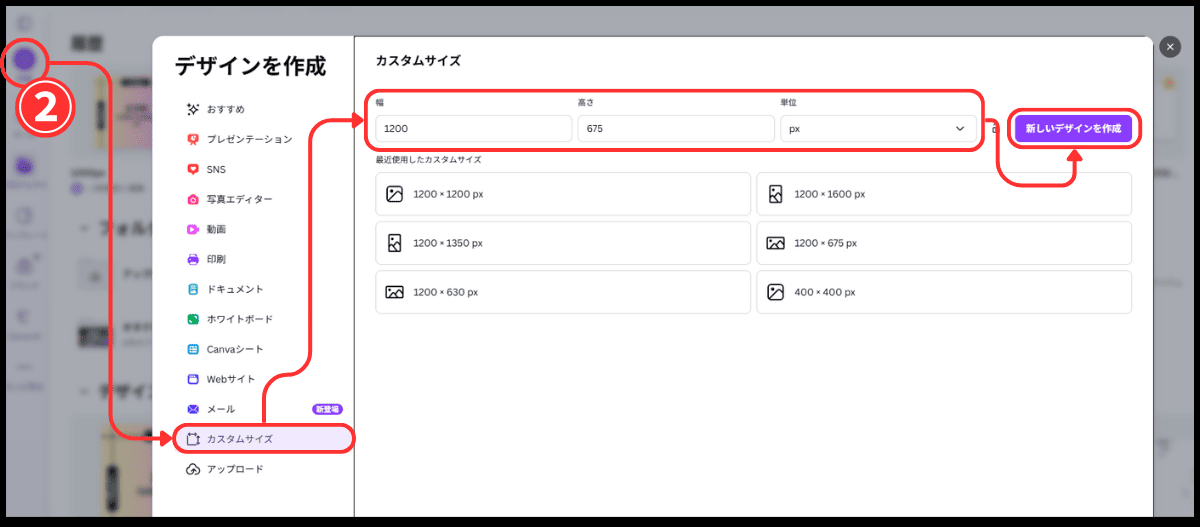
【Canvaで画像サイズを設定して画像作成する流れ】
・画面の左上にある「作成」ボタンをクリック
・ポップアップ表示された画面で「カスタムサイズ」を選択
・「カスタムサイズ」で作成したい画像サイズを指定する
・「新しいデザインを作成」ボタンをクリックする
・画面の左上にある「作成」ボタンをクリック
・ポップアップ表示された画面で「カスタムサイズ」を選択
・「カスタムサイズ」で作成したい画像サイズを指定する
・「新しいデザインを作成」ボタンをクリックする
Canvaの「カスタムサイズ」機能で画像サイズの指定を行います。トップ画面左上にある「作成」をクリック→「カスタムサイズ」をクリックし、作りたい画像のサイズ(例:1200×675px)を入力します。プロフィールアイコンなら400×400px、ヘッダーなら1500×500px、OGPなら1200×630pxと入力しましょう。
テンプレートを使いたい場合は検索ボックスに「Twitterヘッダー」と入力すると、Xに最適化されたテンプレートが一覧で表示されます。
手順3:画像をデザインしてダウンロードする
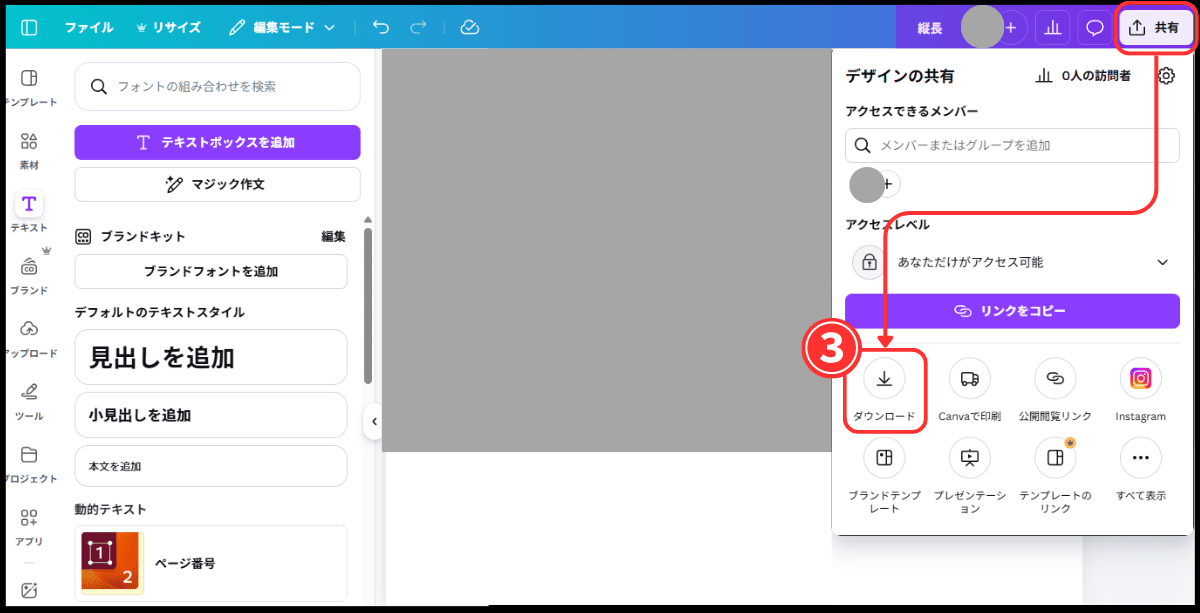
デザインが完成したら、右上の「共有」→「ダウンロード」からファイル形式を選んでダウンロードします。テキスト・ロゴ入りの画像はPNG形式、写真メインの画像はJPEG形式がおすすめです。PNGは色の鮮明さとテキストの読みやすさを保てるため、アイコン・ヘッダーのダウンロードに最適です。ダウンロードしたファイルをXのプロフィール編集画面または投稿画面から直接アップロードすれば完成です。
Canvaは作成データをクラウドに自動保存するため、後から修正する際も素早く再編集できます。またCanvaの有料プランでは背景透過(PNG形式)のダウンロードも可能で、ロゴや素材作成にも活用できます。
X(旧Twitter)の画像サイズ設定時の注意点3つ
ここではX(旧Twitter)の画像サイズを設定する際に押さえておきたい重要ポイントを3つ紹介します。この3点を意識するだけで、画質や見栄えのトラブルを防げます。
推奨サイズ以上で作る(画質劣化を防ぐ)
X(旧Twitter)の画像サイズ設定で守るべきことの1つ目は「推奨サイズ以上で作成する」ことです。画質劣化を防ぐ最も効果的な対策です。例えば、プロフィールアイコンは実際の表示サイズが小さくても、400×400px以上で作成しておくことで表示時の解像度が維持されます。
重要な要素は中央寄りに配置する(自動トリミング対策)
X(旧Twitter)の画像サイズ設定で守るべきことの2つ目は「重要な要素は中央寄りに配置する(自動トリミング対策)」です。重要な要素を中央寄りに配置することが、自動トリミングによる見切れを防ぐ最も効果的な対策です。
Xはタイムラインやプロフィールページで画像を自動的にトリミングして表示するため、端に重要な情報を置くと見切れてしまいます。特にヘッダー画像・複数枚投稿・縦長画像を使う場合は、テキスト・ロゴ・顔などの主要素を「セーフエリア(中央60〜70%の範囲)」に収めましょう。
Canvaなどのデザインツールでガイドラインを引いてセーフエリアを視覚化すると、見切れを事前に防ぐ作業がしやすくなります。
テキスト・ロゴ入り画像はPNG形式で書き出す
X(旧Twitter)の画像サイズ設定で守るべきことの3つ目は「テキスト・ロゴ入り画像はPNG形式で書き出す」です。テキストやロゴを含む画像はPNG形式で書き出すことが、画質を維持するうえで重要です。
Xはアップロードされた画像を自動的に圧縮する場合があり、文字・直線・ロゴなどの細かいディテールが多い画像ではぼやけが生じやすくなります。写真単体であればJPEGで問題ありませんが、テキストや線画を含むバナー・告知画像はPNG形式で書き出しましょう。PNG形式は可逆圧縮のため、文字やロゴの輪郭がくっきり保たれます。
【まとめ】X(旧Twitter)での画像利用で表現の幅を広げよう!
この記事では、X(旧Twitter)の画像サイズについて、投稿画像枚数ごとの推奨サイズと表示形式・プロフィールアイコン・ヘッダー・OGPの4種類を解説しました。
各推奨サイズをおさらいすると、横長投稿画像は1200×675px(16:9)、プロフィールアイコンは400×400px、ヘッダー画像は1500×500px(3:1)、OGP画像は1200×630px(1.91:1)です。
画像設定で守るべきポイントは「推奨サイズ以上で作る」「重要な要素を中央寄りに配置する」「テキスト入りはPNG形式を使う」の3つです。Canvaを使えば初心者でも簡単にこれらのサイズで画像を作成できます。正しいサイズと設定を意識するだけで、Xでの情報発信の表現の幅が大きく広がります。
当記事の情報を利用して、「あなたの投稿に理想の画像デザイン」を「最適なサイズ」で作成して投稿してみましょう。Xの運用をさらに強化したい方は、X(旧Twitter)マーケティングを解説した以下記事もあわせてご覧ください。
\フルスピードのX(旧Twitter)コンサルティングサービスのご紹介/
この記事を書いた人



記事の関連タグ

SNSの人気記事
-
XのDMとは?送り方・送れない時の原因・DM解放と既読通知の設定方法まとめ!
-
【新リポスト】Instagramの再投稿とは?特徴・性能・メリット・使い方を紹介!
-
【2025年最新】SNSの利用者数とユーザー属性や特徴まとめ
-

【図解】Facebook広告の出し方を分かりやすく解説(2025年最新)
-

Facebookページの作成方法と運用方法のコツを解説!(企業向け)
SNSの新着記事
-
企業のX運用のやり方・コツ・分析・注意点・運用代行の検討基準まとめ
-

YouTubeショートのReimagineとは?特徴・使い方・注意点まとめ
-
X(旧Twitter)のビジネスアカウントとは?料金・個人アカウントとの違い・メリット・作り方を紹介
-
X(旧Twitter)のフォロワーの増やし方まとめ!企業と個人の0から戦略・ツール・注意点まで解説
-
X(旧Twitter)の公式マークとは?色の種類・付け方・消し方(解約)・プレゼント方法まとめ
関連タグから記事を探す