


X(旧Twitter)の予約投稿とは?スマホとPCでの設定方法と編集・確認・削除のやり方まで解説!
Xアナリティクスとは?表示方法・見方・使い方・分析方法を解説【2026年最新】
公開日:2021年09月17日
最終更新日:2026年03月31日
この記事を読むと理解できること
●X(旧Twitter)のアナリティクスとは何かが分かる
●X(旧Twitter)のアナリティクスの表示方法(スマホ・PC・投稿から)が分かる
●X(旧Twitter)のアナリティクスの各タブの見方・使い方が分かる
●X(旧Twitter)のアナリティクスでの分析方法が分かる
●X(旧Twitter)のアナリティクスの表示方法(スマホ・PC・投稿から)が分かる
●X(旧Twitter)のアナリティクスの各タブの見方・使い方が分かる
●X(旧Twitter)のアナリティクスでの分析方法が分かる
当記事ではXアナリティクスの表示方法・見方・使い方・企業で活用できる分析方法まで分かりやすく解説します。X(旧Twitter)の運用改善には、投稿のパフォーマンスを数値で把握することが第一歩です。Xアナリティクスを活用して投稿の質を高めたい方は、ぜひ参考にしてください。
↓【無料DL】「バズから紐解くTwitter運用法」をダウンロードする
目次
Xアナリティクスとは?
XアカウントおよびポストのX公式パフォーマンス分析ツール
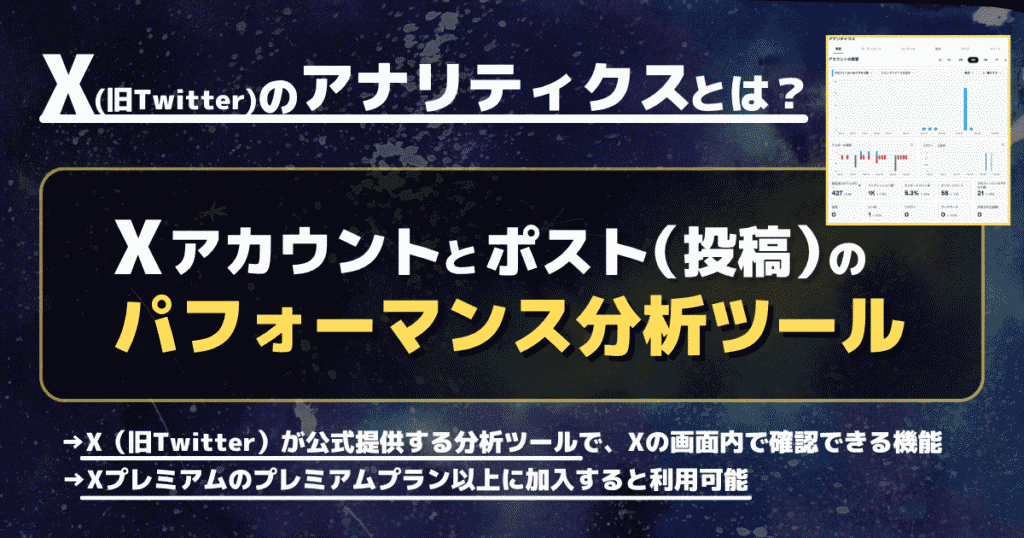
Xアナリティクスとは、X(旧Twitter)が公式に提供している、アカウントやポスト(投稿)のパフォーマンスを確認できる分析ツールです。インプレッション(表示回数)やエンゲージメント数、フォロワー数の推移など、X運用に欠かせない指標をダッシュボード上で確認できます。「概要」「オーディエンス」「コンテンツ」「動画」「ライブ」「スペース」の6つのタブで構成されており、目的に応じて必要なデータを確認できます。
Xプレミアム利用条件は「Xプレミアムのプレミアムプラン以上の加入」
Xアナリティクスを利用するには、Xプレミアムの「プレミアム」プランまたは「プレミアムプラス」プランへの加入が必要です。
Xのサブスクリプションサービス「Xプレミアム」には、「ベーシック」「プレミアム」「プレミアムプラス」の3つのプランがあります。Xアナリティクスを活用したい場合は、プレミアムプラン以上に加入しましょう。
※「ベーシックプラン」ではXアナリティクスを利用できないため、注意してください。
\X運用のお悩みはフルスピードにお任せください/
Xアナリティクスの表示方法(どこにある?)
上記3つが、Xアナリティクスの主な表示方法です。この記事では、スマホとパソコンでXアナリティクスを表示する手順に加えて、個別の投稿(ポスト)の成果を確認する方法も整理しています。以下で、それぞれの手順を詳しく解説します。
スマホでXアナリティクスを表示する方法(メニューから表示)
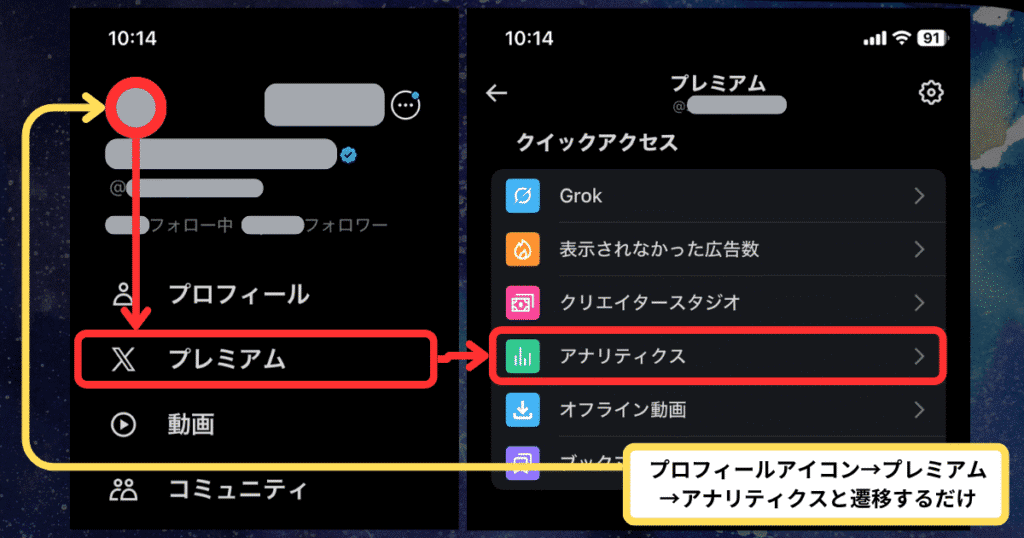
手順1:プロフィールアイコンをタップ
手順2:メニューから「Xプレミアム」をタップ
手順3:クイックアクセスの中の「アナリティクス」をタップ
手順2:メニューから「Xプレミアム」をタップ
手順3:クイックアクセスの中の「アナリティクス」をタップ
X(旧Twitter)のスマホアプリでXアナリティクスを表示するには、①プロフィールアイコンをタップし、②メニュー内の「Xプレミアム」をタップ、③クイックアクセス内の「アナリティクス」をタップします。この3ステップで、Xアナリティクスのダッシュボード画面を表示できます。
パソコンでXアナリティクスを表示する方法(メニューから表示)
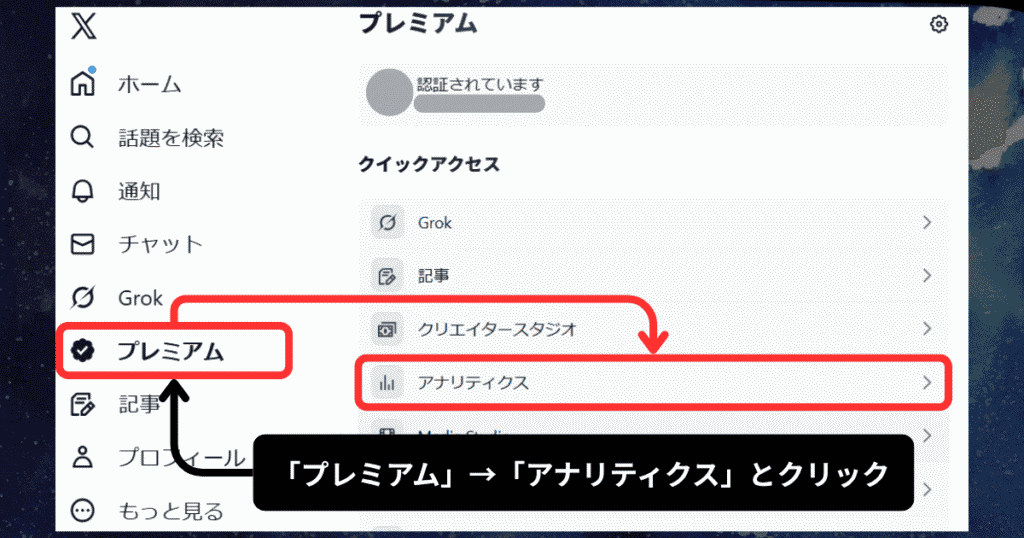
手順1:メニューから「プレミアム」をタップ
手順2:クイックアクセスの中の「アナリティクス」をタップ
手順2:クイックアクセスの中の「アナリティクス」をタップ
パソコンのブラウザでXアナリティクスを表示するには、Xにログインしたうえで、①左側メニューの「プレミアム」をクリックし、②クイックアクセス内の「アナリティクス」をクリックします。パソコン版はスマホ版よりも画面が広く、各種データを確認しやすい点が特長です。
個別の投稿(ポスト)成果をXアナリティクスで表示する方法
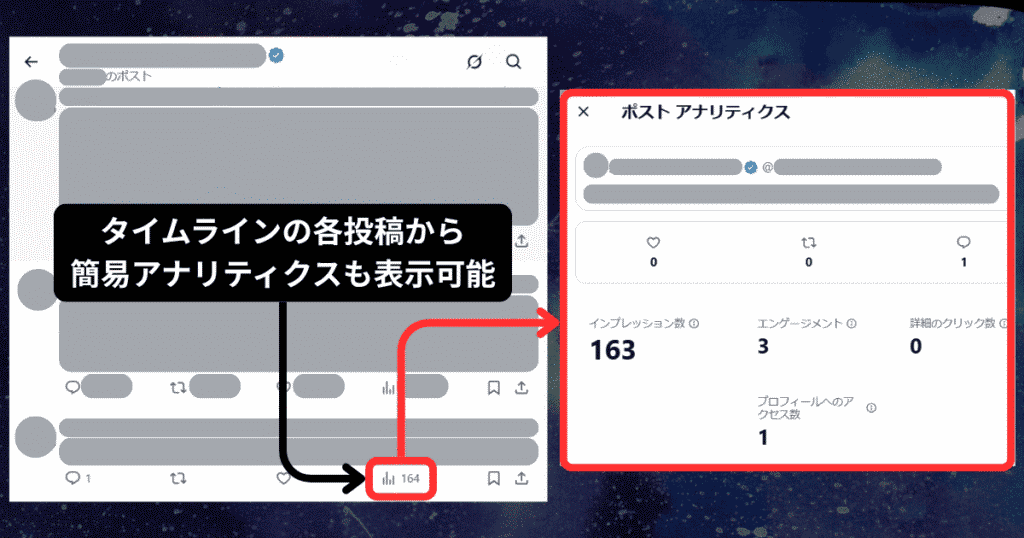
手順1:タイムライン上にある「データ確認したいポスト」を選ぶ
手順2:対象ポスト内にある「アナリティクスアイコン」をタップ
手順2:対象ポスト内にある「アナリティクスアイコン」をタップ
個別のポストのパフォーマンスを確認するには、タイムライン上にある対象ポスト右下の棒グラフアイコン(アナリティクスアイコン)をタップ、またはクリックします。すると、インプレッション数やエンゲージメント数、プロフィールクリック数などをポスト単位で確認できます。
\X運用のデータ分析のお悩みを解決します/
Xアナリティクスの見方・使い方
・Xアナリティクスの「概要タブ」の見方・使い方
・Xアナリティクスの「オーディエンスタブ」の見方・使い方
・Xアナリティクスの「コンテンツタブ」の見方・使い方
・Xアナリティクスの「動画タブ」の見方・使い方
・Xアナリティクスの「ライブタブ」の見方・使い方
・Xアナリティクスの「スペースタブ」の見方・使い方
・Xアナリティクスの「オーディエンスタブ」の見方・使い方
・Xアナリティクスの「コンテンツタブ」の見方・使い方
・Xアナリティクスの「動画タブ」の見方・使い方
・Xアナリティクスの「ライブタブ」の見方・使い方
・Xアナリティクスの「スペースタブ」の見方・使い方
Xアナリティクスには、「概要タブ」「オーディエンスタブ」「コンテンツタブ」「動画タブ」「ライブタブ」「スペースタブ」の6つのタブがあります。それぞれのタブで確認できるデータが異なるため、目的に応じて使い分けると良いでしょう。ここからは、各タブの見方と使い方を順番に紹介します。
Xアナリティクスの「概要タブ」の見方・使い方
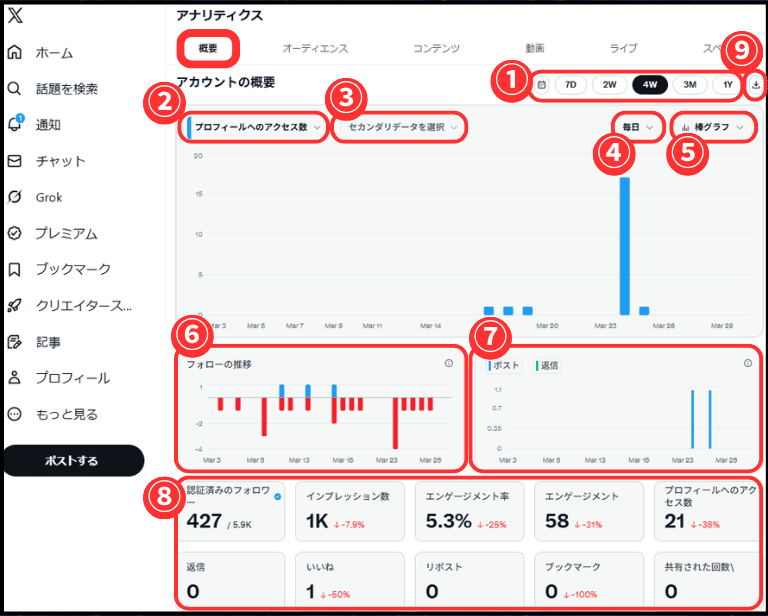
・①集計期間の切り替え
・②メイン指標の選択
・③比較指標(セカンダリ指標)の追加
・④集計単位の切り替え
・⑤グラフ形式の切り替え
・⑥フォロー推移グラフ
・⑦ポストと返信数の推移グラフ
・⑧主要指標のサマリーカード
・⑨CSVダウンロードボタン
・②メイン指標の選択
・③比較指標(セカンダリ指標)の追加
・④集計単位の切り替え
・⑤グラフ形式の切り替え
・⑥フォロー推移グラフ
・⑦ポストと返信数の推移グラフ
・⑧主要指標のサマリーカード
・⑨CSVダウンロードボタン
Xアナリティクスの概要タブで確認・設定できる主な機能は、上記9項目です。ここからは、概要タブの見方と使い方を順番に解説します。
①集計期間の切り替え
Xアナリティクスの概要タブでは、画面上部のカレンダーアイコンから集計期間を選択できます。過去7日、2週間、4週間、3か月、1年などのプリセット期間に加え、カスタム設定で任意の日付範囲を指定することも可能です。
直近の運用状況を確認したい場合は、7日間などの短い期間に設定するのがおすすめです。一方で、中長期の推移を把握したい場合は、3か月や1年など長めの期間に設定して確認しましょう。
②メイン指標の選択
概要タブのグラフに表示するメイン指標は、グラフ上部のドロップダウンから「インプレッション数(表示回数)」「エンゲージメント」「新しいフォロー」などに切り替えられます。分析の目的に応じて、確認しやすい指標を選びましょう。
関連記事1:X(旧Twitter)のインプレッションとは?増やし方まとめ
関連記事2:X(旧Twitter)のエンゲージメントとは?増やし方まとめ
関連記事3:X(旧Twitter)のフォロワーの増やし方まとめ
関連記事2:X(旧Twitter)のエンゲージメントとは?増やし方まとめ
関連記事3:X(旧Twitter)のフォロワーの増やし方まとめ
③比較指標(セカンダリ指標)の追加
メイン指標に加えて、サブ指標(セカンダリ指標)を重ねて表示すると、2つの指標の関係を視覚的に把握しやすくなります。例えば、「インプレッション(表示回数)」と「エンゲージメント率」を同時に表示すれば、どれだけ見られた投稿が、どの程度反応を得られたのかを分析できます。
④集計単位の切り替え
グラフの集計単位は、「毎日」「毎週」「お支払期間」「1ヶ月」から選択でき、分析の目的に応じて粒度を切り替えられます。日別で直近の動きを確認したり、月別で中長期の推移を把握したりと、用途に合わせて使い分けましょう。
⑤グラフ形式の切り替え
概要タブでは、棒グラフと折れ線グラフを切り替えて表示できます。見やすい形式に変更することで、データの傾向をより把握しやすくなります。
⑥フォロー推移グラフ
概要タブのフォロー推移グラフでは、フォロワー数の増減を確認できます。フォロワーが大きく増えた時期や減った時期と、その前後に投稿したポスト内容を照らし合わせることで、フォロワー獲得につながった要因を分析しやすくなります。
⑦ポストと返信数の推移グラフ
ポストと返信数の推移グラフを見ることで、自分のポスト数と返信数の推移を確認できるため、投稿頻度と反応の関係を把握しやすくなります。投稿数を増やした期間に、フォロワー数や表示回数がどのように変化したかを確認すれば、適切な投稿頻度の目安をつかめます。
⑧主要指標のサマリーカード
概要タブの主要指標のサマリーカードを見ることで、Xアカウント全体の実績をひと目で把握できます。まずはサマリーカードで全体像を確認し、詳細は各グラフでチェックする使い方がおすすめです。
⑨CSVダウンロードボタン
Xアナリティクスの概要タブデータは、CSVファイルとしてダウンロードでき、ExcelやGoogleスプレッドシートで詳しく分析できます。チーム内でデータを共有したい場合や、独自のレポートを作成したい場合に活用しましょう。
\Xアナリティクスを使った投稿分析をサポートいたします/
Xアナリティクスの「オーディエンスタブ」の見方・使い方
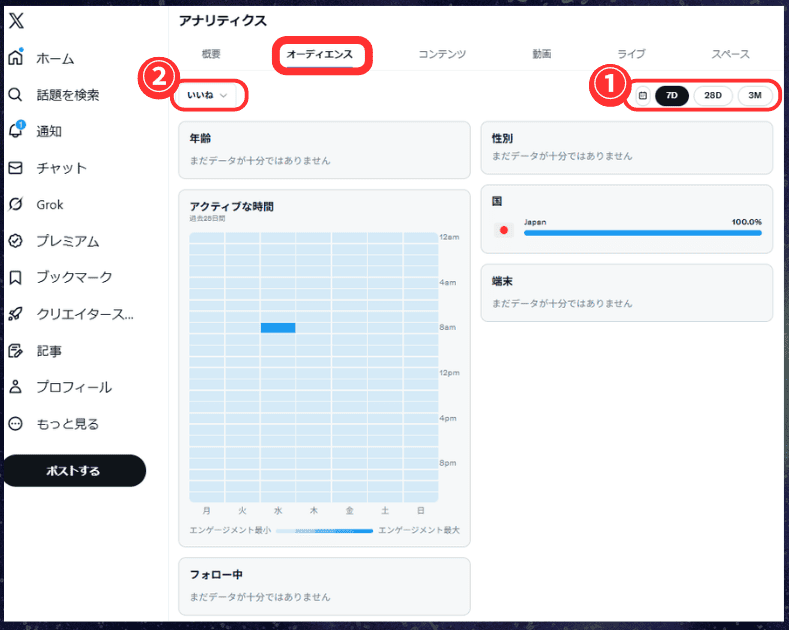
Xアナリティクスのオーディエンスタブで確認できる主な内容は、上記3項目です。以下で、それぞれの見方と使い方を解説します。
①集計期間の切り替え
オーディエンスタブでも概要タブと同様に、画面上部から集計期間を選択することができます。任意の集計期間に設定してフォロワーの属性データを集計できます。期間を変更することで、特定のキャンペーン前後のフォロワー属性変化などが確認できます。
②メイン指標の選択
オーディエンスタブでも概要タブと同様に、ユーザー行動指標を軸に表示を切り替えられます。ユーザー(視聴者)のデータを把握することで、狙った施策が狙ったように機能したかなどを振り返れます。
③年齢・性別・国・アクティブな時間・端末・フォロー中
オーディエンスタブでは、フォロワーの年齢・性別・国別分布・アクティブな時間帯・使用端末・フォロー中のアカウントなどのデータを確認できます。例えば、ユーザーが最もアクティブな時間帯を把握できれば、その時間帯に合わせて投稿し、インプレッションの向上を狙うことも可能です。オーディエンスタブはフォロワー属性や行動傾向を把握するのに便利なタブです。
\X運用で狙ったターゲットに情報を届けられていますか?/
↑Xアナリティクスの「オーディエンスタブ」の見方・使い方の一覧へ戻る
Xアナリティクスの「コンテンツタブ」の見方・使い方
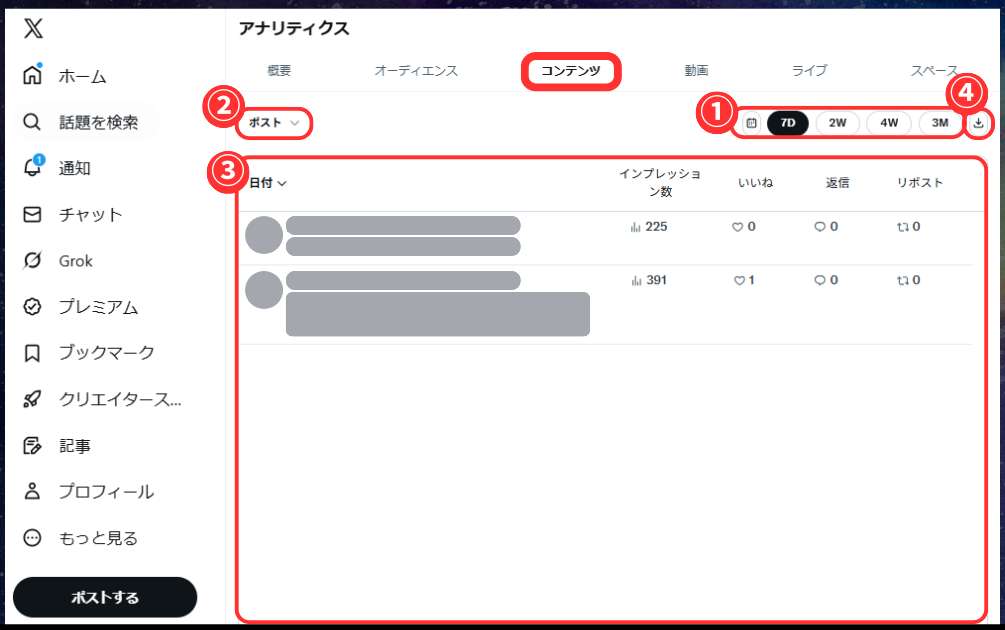
Xアナリティクスのコンテンツタブで確認できる主な内容は上記4項目です。以下、それぞれを解説します。
①集計期間の切り替え
Xアナリティクスのコンテンツタブでも、集計期間を指定して、期間内に投稿したポストの一覧とパフォーマンスデータを表示できます。直近7日や2週間で絞り込むことで、最近の投稿傾向を効率よく確認できます。
②メイン指標の選択
各ポストの並べ替え基準として、「ポスト」「ポストと返信」「返信」「コミュニティポスト」の指標を選択してソートできます。エンゲージメント率の高いポストを上位に表示すれば、反応の良いコンテンツの特徴を把握しやすくなります。
③各投稿データのアナリティクスデータの見方
コンテンツタブ内に表示されたポスト一覧から、過去に投稿したどのポストが、インプレッション数・いいね・返信・リポストの反応が得られたかが確認できます。どのポストがどんな種類のアクションを多く獲得しているかを比較分析しましょう。
④CSVダウンロードボタン
XアナリティクスのコンテンツタブでもCSVダウンロードボタンが用意されています。Xアナリティクスのダッシュボードよりも詳細にデータ分析したい場合はCSVデータをダウンロードして分析しましょう。
\Xのデータ分析はフルスピードにお任せください/
↑Xアナリティクスの「コンテンツタブ」の見方・使い方の一覧へ戻る
Xアナリティクスの「動画タブ」の見方・使い方
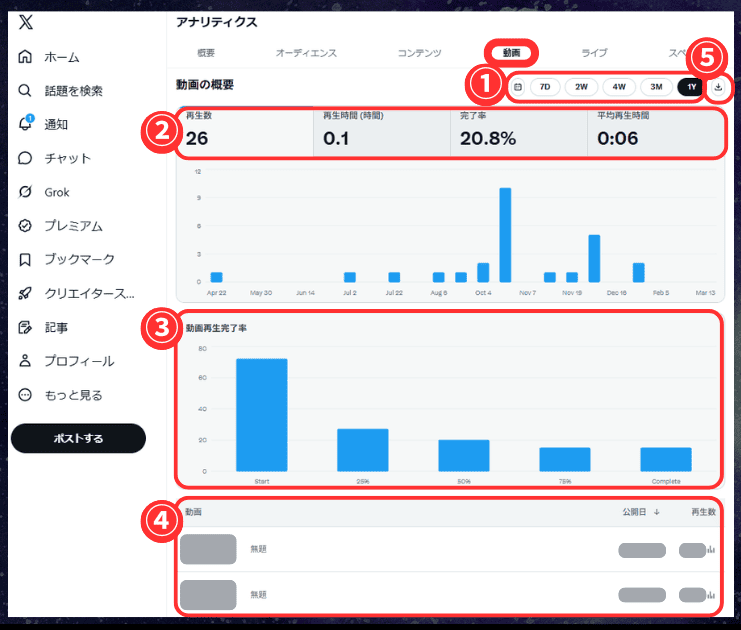
上記5項目がXアナリティクスの動画タブで確認できる主な機能です。以下、それぞれを解説します。
①集計期間の切り替え
Xアナリティクスの動画タブでも、画面上部のカレンダーから集計期間を指定し、期間内に投稿した動画のパフォーマンスを一覧表示できます。動画コンテンツの効果を測定する際は、キャンペーン期間に合わせて期間を設定すると良いでしょう。
②再生数・再生時間・完了率・平均再生時間
動画タブでは、再生数(動画が再生された回数)・再生時間(総視聴時間)・完了率(最後まで視聴された割合)・平均再生時間といった動画特有の指標をタブを切り替えることで確認できます。
③動画再生完了率
動画タブでは、動画再生完了率を確認できます。動画の後半まで再生完了率が高いコンテンツは、視聴者が興味を持って見続けていると判断できます。一方、動画冒頭から完了率が大きく低下している場合は、最後まで視聴してもらうための構成や見せ方を見直す必要があります。
④各動画データの分析データリスト
動画タブの画面下部で確認できる各動画をクリックすると、各動画のアナリティクスデータを確認できます。動画を付与したポスト情報も確認できますので、施策の振り返りに利用できます。
⑤CSVダウンロードボタン
動画タブでもCSVダウンロードボタンが用意されています。スプレッドシートやExcelで詳細にデータ分析したい場合に利用しましょう。
\動画配信による効果的なX運用をサポートをいたします/
Xアナリティクスの「ライブタブ」の見方・使い方
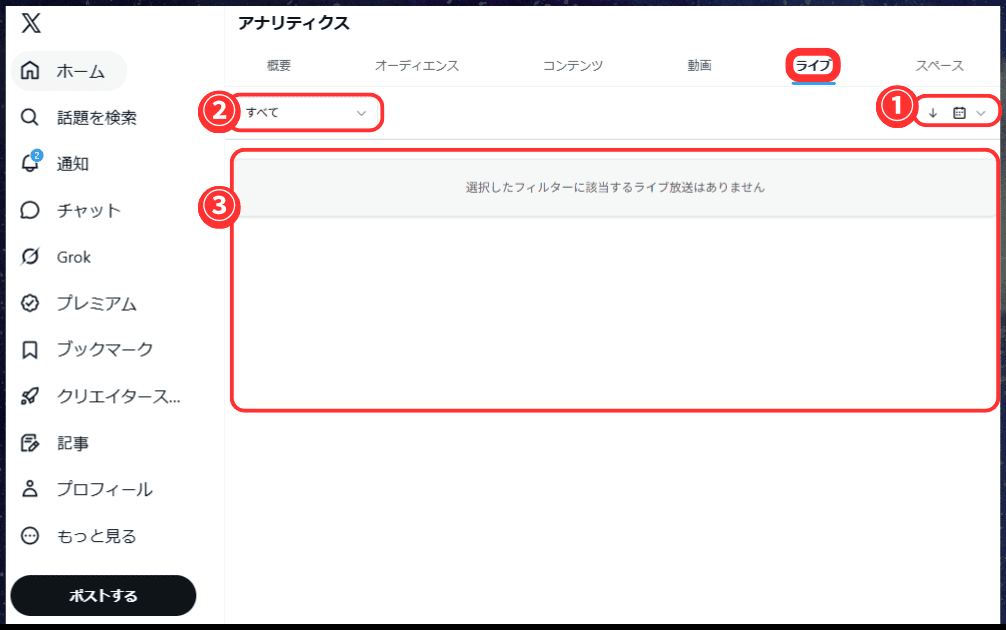
上記3項目がXアナリティクスのライブタブで確認できる主な機能です。以下、それぞれを解説します。
①日付・視聴時間・再生数・視聴者・期間の切り替え
Xアナリティクスのライブタブでは、日付・視聴時間・再生数・視聴者数・期間による降順・昇順設定を使いながら、過去に実施したライブ配信の一覧を表示できます。
②すべて・ライブ・予約済み・終了しましたのフィルター
Xアナリティクスのライブタブでは、「すべて」「ライブ」「予約済み」「終了しました」のフィルターを利用して過去に実施したライブ配信の一覧を表示できます。
③ライブ一覧
Xアナリティクスのライブ一覧から各ライブ配信のパフォーマンスを分析できます。どのライブのエンゲージメントが高いか確認できるなど、次回のライブの戦略を立てるのに役立ちます。
\X(旧Twitter)の最適なライブ設計をご提案いたします/
↑Xアナリティクスの「ライブタブ」の見方・使い方の一覧へ戻る
Xアナリティクスの「スペースタブ」の見方・使い方
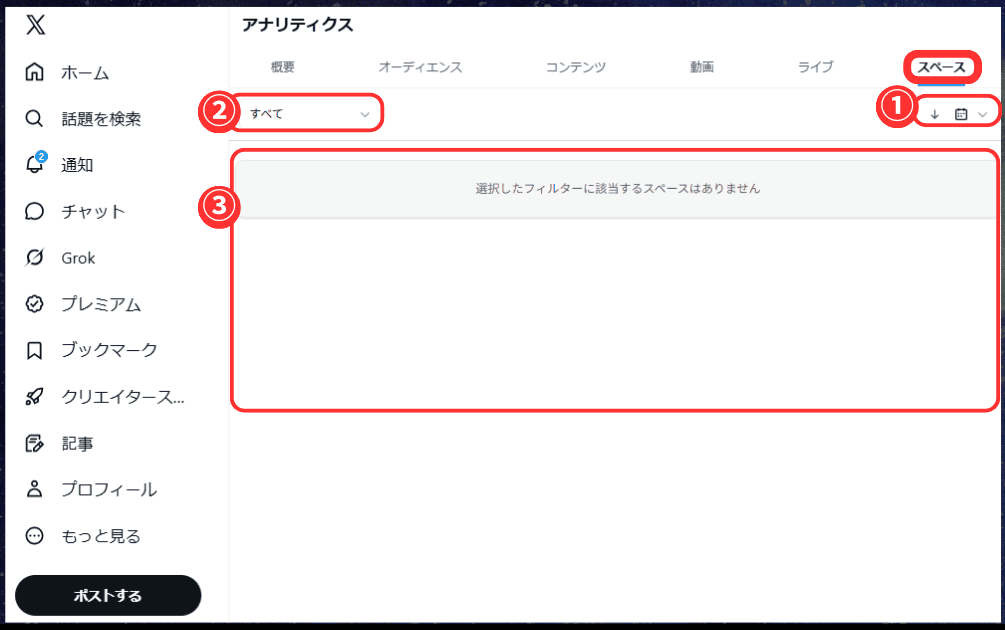
上記3項目が、Xアナリティクスのスペースタブで確認できる主な機能です。以下、それぞれを解説します。
①日付・期間・リスナー・スピーカーの切り替え
Xアナリティクスのスペースタブでは、過去に開催したスペース(音声配信)の一覧を「日付」「期間」「リスナー」「スピーカー」で昇順降順に表示できます。
②すべて・ライブ・予約済み・終了しましたのフィルター
各スペースは「すべて」「ライブ」「予約済み」「終了しました」でフィルターをかけて表示を調整できます。
③スペース一覧
Xアナリティクスのスペース一覧から各スペースのパフォーマンスを分析できます。どのスペースのエンゲージメントが高いか確認できるなど、次回のスペースの戦略を立てるのに役立ちます。
\X(旧Twitter)のデータ分析・改善のお悩みを解決します/
↑Xアナリティクスの「スペースタブ」の見方・使い方の一覧へ戻る
Xアナリティクスの分析方法(企業のXアナリティクス活用方法)
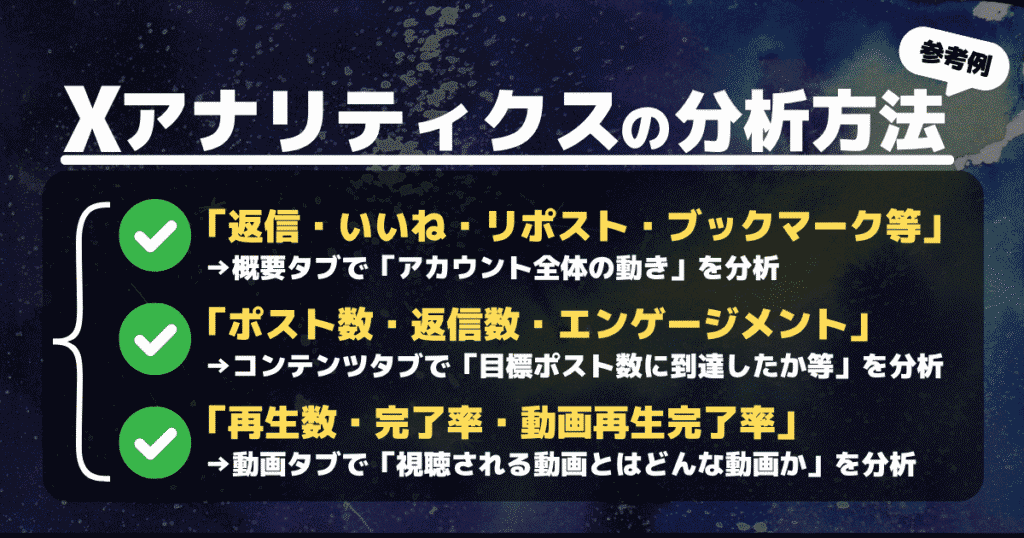
ここでは、Xアナリティクスの分析方法の参考例を紹介します。今回取り上げるのは上記3つの分析方法です。いずれも企業のX運用で活用しやすい内容ですので、ぜひ参考にしてください。
「返信・いいね・リポスト・ブックマーク等」でアカウント全体の動きを分析する
1つ目の分析方法は、概要タブで返信・いいね・リポスト・ブックマークなどの反応をもとに、アカウント全体の動きを把握する方法です。これらの数値を確認することで、どの投稿がユーザーの興味を引き、どのような反応につながったのかを分析できます。
この分析で重要なのは、「どの投稿が良かったか」を細かく見ることではなく、「直近の運用でアカウント全体の反応が上向いているか、下がっているか」を把握することです。まずは概要タブで全体傾向をつかみ、必要に応じて個別の投稿分析へ進みましょう。
「ポスト数・返信数・エンゲージメント」から目標ポスト数に到達したか等を分析する
2つ目の分析方法は、ポスト数・返信数・エンゲージメントを確認し、運用目標に対して十分なアクション量を確保できているかを分析する方法です。
例えば、月間の目標ポスト数を設定している場合は、実際の投稿数が目標に達しているかを確認することで運用体制に問題がないかを把握できます。あわせて返信数も確認すれば、ユーザーとのコミュニケーション量が足りているかどうかも判断できます。投稿数は多くてもエンゲージメントが伸びていない場合は、投稿本数だけでなく内容や訴求軸の見直しが必要です。
「再生数・完了率・動画再生完了率」から視聴される動画を分析する
3つ目の分析方法は、再生数・完了率・動画再生完了率をもとに、視聴されやすい動画の特徴を分析する方法です。動画コンテンツは、再生数だけでは成果を正しく判断できません。多く再生されていても、途中で離脱されている場合は、最後まで見たくなる内容になっていない可能性があります。
例えば、再生数が高い動画は、冒頭の見せ方やテーマ設定が視聴者の興味を引けていると考えられます。一方で、完了率や動画再生完了率も高い動画は、構成やテンポ、情報の見せ方まで含めて、最後まで見てもらいやすい内容だと判断できます。反対に、再生数は高いのに完了率が低い場合は、冒頭は強いものの途中で離脱されやすい構成になっている可能性があります。
【まとめ】Xアナリティクスを使って投稿の質を改善しよう

当記事では、Xアナリティクスの見方・使い方・各タブの機能・企業での分析方法について解説しました。
Xアナリティクスは、「概要」「オーディエンス」「コンテンツ」「動画」「ライブ」「スペース」の6つのタブで構成されています。それぞれのタブで確認できるデータを正しく理解することが、X運用の改善につながります。
Xアナリティクスを日常的に活用し、投稿の質とエンゲージメントの向上を目指しましょう。X(旧Twitter)の運用分析にお悩みの方は、ぜひフルスピードまでお問い合わせください。
\X(旧Twitter)運用のお悩みを弊社にご相談ください/
X(旧Twitter)コンサルティングサービスのご紹介┃株式会社フルスピード
↓株式会社フルスピードのX(旧Twitter)コンサルティングサービス内容を見る
株式会社フルスピードはX(旧Twitter)社の認定代理店です。そのため、X(旧Twitter)に関する仕様変更等の重要な情報を素早くキャッチし、お客様に共有することができます。過去にお手伝いさせていただきました企業様のX(旧Twitter)アカウント経由で、平均売上685%を達成した実績もございます。
弊社にはTwitter社専任の担当者が常任しているため、イレギュラーな事象やトラブル発生時の窓口対応についてもお任せいただけます。X(旧Twitter)運用に関するお悩みを抱えておられる企業様はぜひ弊社にお問い合わせください。
この記事を書いた人



記事の関連タグ






SNSの人気記事
-
XのDMとは?送り方・送れない時の原因・DM解放と既読通知の設定方法まとめ!
-

【新リポスト】Instagramの再投稿とは?特徴・性能・メリット・使い方を紹介!
-
【2025年最新】SNSの利用者数とユーザー属性や特徴まとめ
-

【2026年最新】インスタの最適な画像・動画サイズは?解像度・比率まとめ(一覧表付き)
-

【図解】Facebook広告の出し方を分かりやすく解説(2025年最新)
SNSの新着記事
-
Ask YouTubeとは?メリット・使い方・企業が活用するために押さえておくべきこと
-

インスタのストーリーからDMに誘導する方法!メッセージ欄・質問スタンプ・アンケートの活用法(アダム・モッセーリ氏が解説)
-

Instagramで最も重要なエンゲージメント率は相手によって異なる(フォロワーはいいね率、フォロワー以外はシェア率)
-

インスタのインスタントとは?投稿方法・見方・削除方法・非表示方法・足跡の有無まとめ
-

企業のインスタ運用の始め方とコツを初心者向けに解説(戦略設計・アカウント設計・コンテンツ設計・投稿改善)
関連タグから記事を探す