





X(旧Twitter)の画像サイズと比率の推奨は?1枚・2枚・3枚・4枚の投稿時の見え方まとめ!
インスタのインスタントとは?投稿方法・見方・削除方法・非表示方法・足跡の有無まとめ
公開日:2026年05月25日
最終更新日:2026年05月26日
この記事を読むと理解できること
●インスタのインスタント(Instants)とは何かが分かる
●インスタのインスタントの投稿手順が分かる
●インスタのインスタントの閲覧・返信手順が分かる
●送信済みインスタントの削除手順が分かる
●インスタントの表示・非表示の切り替え手順が分かる
●インスタントの足跡やリアクション通知の仕様が分かる
●インスタのインスタントの投稿手順が分かる
●インスタのインスタントの閲覧・返信手順が分かる
●送信済みインスタントの削除手順が分かる
●インスタントの表示・非表示の切り替え手順が分かる
●インスタントの足跡やリアクション通知の仕様が分かる
この記事を読むと理解できること
インスタの「インスタント(Instants)」は、親しい友達や相互フォロワーに、閲覧後に消える写真を気軽に共有できるInstagramの新しい写真共有機能です。当記事では、インスタントの基本機能・投稿方法、閲覧・返信方法、削除方法、表示設定、足跡や通知の仕様について、操作手順に沿って解説します。
↓無料DL┃「新機能を活用した最新版Instagramマーケティングの手法」をGET!
目次
インスタのインスタント(Instants)とは?
閲覧すると消える写真をカジュアルに送り合える写真共有機能
Say hi to Instants 👋 A new way to share in-the-moment pics with friends. Tap the mini pile of photos at the bottom right corner of your DMs to try it yourself 👀
Rolling out today. pic.twitter.com/zbhsOA9O9m
— Instagram (@instagram) May 13, 2026
インスタの「インスタント(Instants)」とは、DMタブから親しい友達や相互フォロワーに、閲覧後に消える写真をカジュアルに送り合える写真共有機能です。飾らない日常の一瞬を共有することを目的としており、キャプションの追加は可能ですが、フィルター・スタンプ・トリミングなどの細かな編集機能は備わっていません。インスタント視聴者は投稿者に対して、スタンプやコメントを送るリアクション、またはインスタントの返送ができます。
インスタントの画像は「一度見たら消滅」し「スクショ・画面録画も不可」
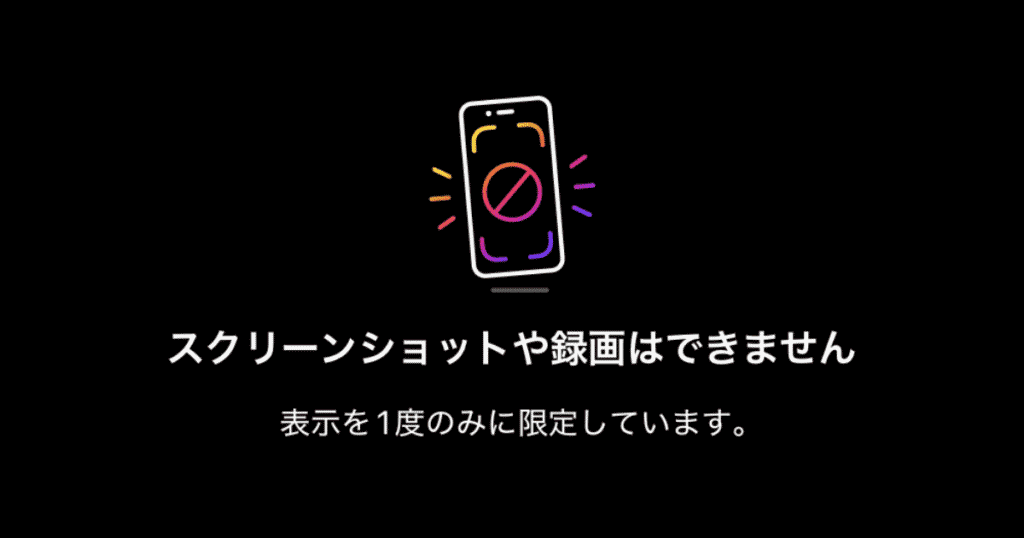
インスタのインスタントの最大の特徴は「受信者が一度閲覧した時点で、その写真が表示されなくなる」エフェメラルな仕様になっていることです。また、スクリーンショットも画面録画も撮れない仕様です。
インスタントを利用できる対象(親しい友達/相互フォロー)
インスタントの送信先は、「親しい友達リスト」または「相互フォロワー」のいずれかを選んで送る仕組みです。不特定多数にリーチする機能ではなく、すでに関係性のある相手に向けた限定的な共有を前提に設計されています。ストーリーズやフィード投稿よりも親密度の高いコミュニケーションに向いた機能といえます。
インスタントとフィード投稿・ストーリーズ・リール・DMとの違い
| フォーマット | 公開範囲 | 保存期間 | 主な用途 |
|---|---|---|---|
| インスタント | 親しい友達/相互フォロワー | 閲覧後に消える | カジュアルな瞬間共有 |
| フィード投稿 | フォロワー全体 | 削除するまで残る | 作り込んだ投稿の発信 |
| ストーリーズ | フォロワー全体/親しい友達 | 24時間で消える | 日常・告知の共有 |
| リール | フォロワー全体/発見タブなど | 削除するまで残る | 短尺動画による認知拡大 |
| DM | 個別/グループ | 削除するまで残る | 個別コミュニケーション |
インスタントは、インスタントは閲覧後に消えるカジュアルな瞬間共有のフォーマットです。フィード投稿は長く残る蓄積型、ストーリーズは24時間表示型、DMは個別やり取り型、という位置づけですので、Instagramの既存フォーマットとは性格が異なると理解できます。
\新機能続出のインスタ運用、社内だけで追いきれていますか?/
インスタのインスタントの投稿方法(手順解説)
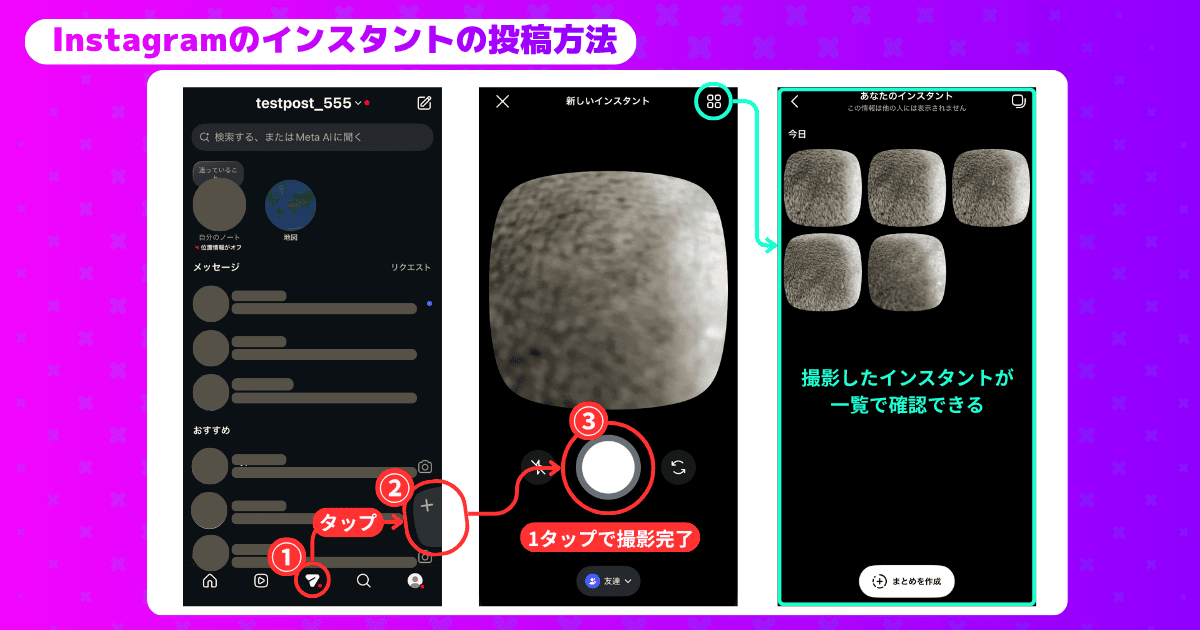
インスタのインスタントの投稿方法は上記4手順です。1つずつ順に確認していきましょう。
手順1:メッセージアイコンをタップ
まずはInstagramアプリを開き、ホーム画面右上にあるメッセージアイコン(Messengerアイコン)をタップして受信箱を開きます。
手順2:画面右下の「写真の束アイコン」をタップ
メッセージの受信箱を開いたら、画面右下に表示される小さな写真が重なったような「写真の束アイコン」をタップします。このアイコンがインスタントの入口です。タップするとインスタント用のカメラ画面が立ち上がり、その場で写真を撮影して共有できる状態になります。
手順3:送信先を確認してから撮影ボタンをタップする
インスタントのカメラ画面が開いたら、まず送信先が「親しい友達」または「相互フォロワー」のどちらに設定されているかを確認します。送信先を確認したら、撮影ボタンをタップして写真を撮影します。撮影すると、設定した送信先にインスタントが共有されます。
補足:過去に撮影したインスタントは右上のボタンから確認可能
自分が過去に送信したインスタントは、画面右上にある画像一覧のアイコンから確認できます。受信者側では閲覧後に表示されなくなりますが、投稿者側では送信済みインスタントをアーカイブから1年間の期間中は確認できます。送信済みの内容を見返したい場合は、この右上の一覧ボタンから確認しましょう。
インスタのインスタントの見方・返信方法(手順解説)
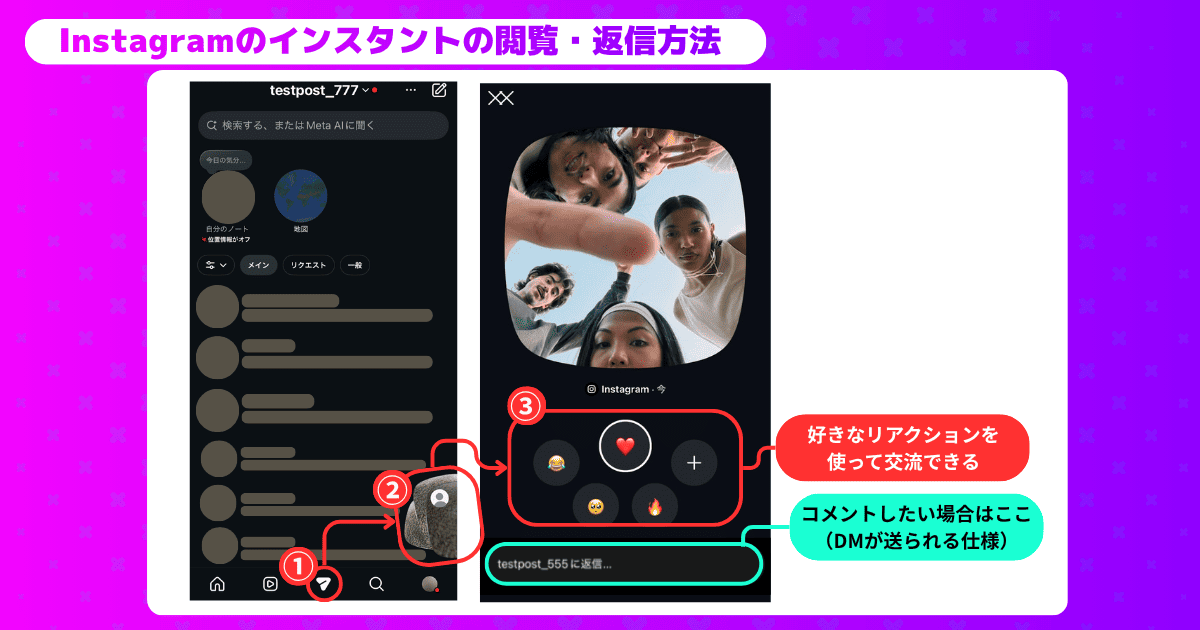
インスタのインスタントの見方(閲覧手順)は上記3手順です。それぞれ整理していきましょう。
手順1:メッセージアイコンをタップ
届いたインスタントを見る場合も、まずメッセージアイコンをタップして受信箱を開きます。
手順2:画面右下の「写真の束アイコン」をタップ
次にメッセージ画面の右下にある「写真の束アイコン」をタップします。ここで友達から届いたインスタントを閲覧できます。インスタントは一度開くと受信者側では再表示できない仕様のため、通常のメッセージ画像やストーリーズのように何度も見返せる前提ではありませんので注意してください。未閲覧のままでも送信から24時間が経過すると見られなくなるため、届いたら早めに確認するのがおすすめです。
手順3:リアクションボタンorコメントを送る
インスタントを見たあとは、画面上のリアクションボタンからスタンプで反応したり、コメントを送ったりできます。返信はメッセージのやり取りとして相手に届きます。
インスタのインスタントの投稿削除方法(手順解説)
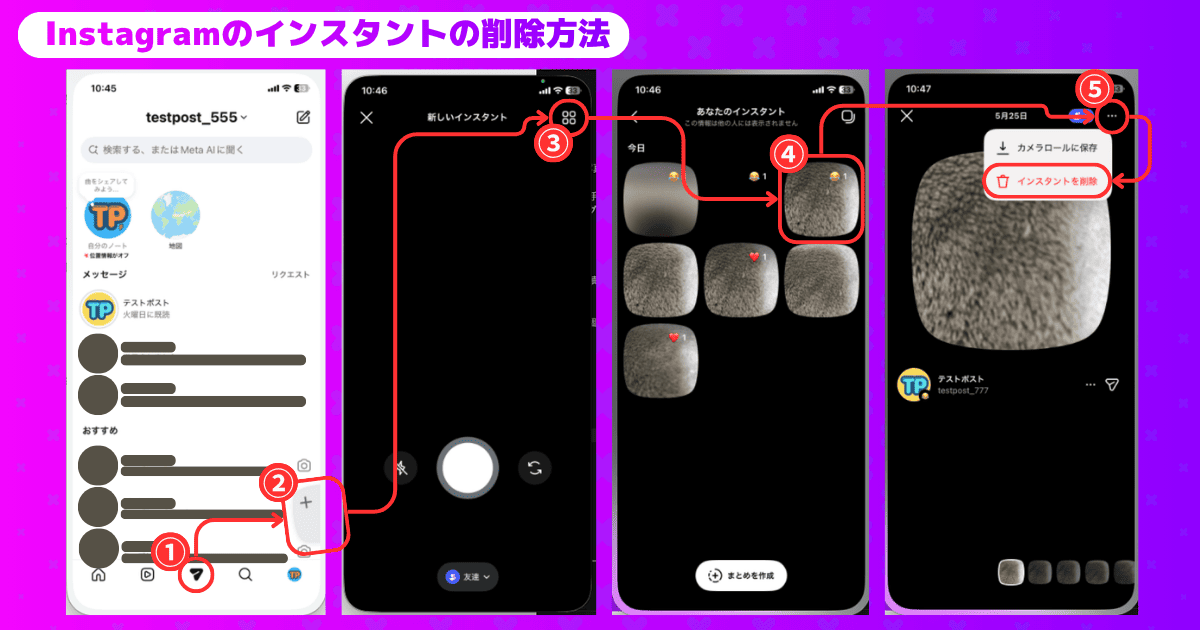
・手順1:メッセージアイコンをタップ
・手順2:画面右下の「写真の束アイコン」をタップ
・手順3:画面右上の「画像アイコンリスト」をタップ
・手順4:削除したいインスタント投稿を選択
・手順5:画面右上の三本線をタップし「インスタントを削除」をタップ
・手順2:画面右下の「写真の束アイコン」をタップ
・手順3:画面右上の「画像アイコンリスト」をタップ
・手順4:削除したいインスタント投稿を選択
・手順5:画面右上の三本線をタップし「インスタントを削除」をタップ
インスタのインスタントの投稿削除方法は上記5手順です。
手順1:メッセージアイコンをタップ
送信済みのインスタントを削除したい場合も、まずはメッセージアイコンをタップして受信箱を開きます。
手順2:画面右下の「写真の束アイコン」をタップ
次にメッセージ画面を開いたら、右下にある「写真の束アイコン」をタップしてインスタント投稿画面へ移動します。
手順3:画面右上の「画像アイコンリスト」をタップ
インスタント投稿画面を開いたら、画面右上にある「画像アイコンリスト」をタップします。ここには自分がこれまで送信したインスタントの一覧が表示されます。削除したい投稿はこの一覧から探します。
手順4:削除したいインスタント投稿を選択
送信済みインスタントの一覧が表示されたら「削除したいインスタント投稿」を選択します。誤って異なるインスタントを削除しないよう注意してください。
手順5:画面右上の三本線をタップし「インスタントを削除」をタップ
削除したいインスタントを開いたら、画面右上の三本線メニューをタップし、「インスタントを削除」を選択します。削除すると、そのインスタントは自分のアーカイブや閲覧可能な状態から消滅します。
\新機能をいち早く運用に組み込みたい企業さまへ/
インスタのインスタントの表示・非表示の切り替え方法(手順解説)
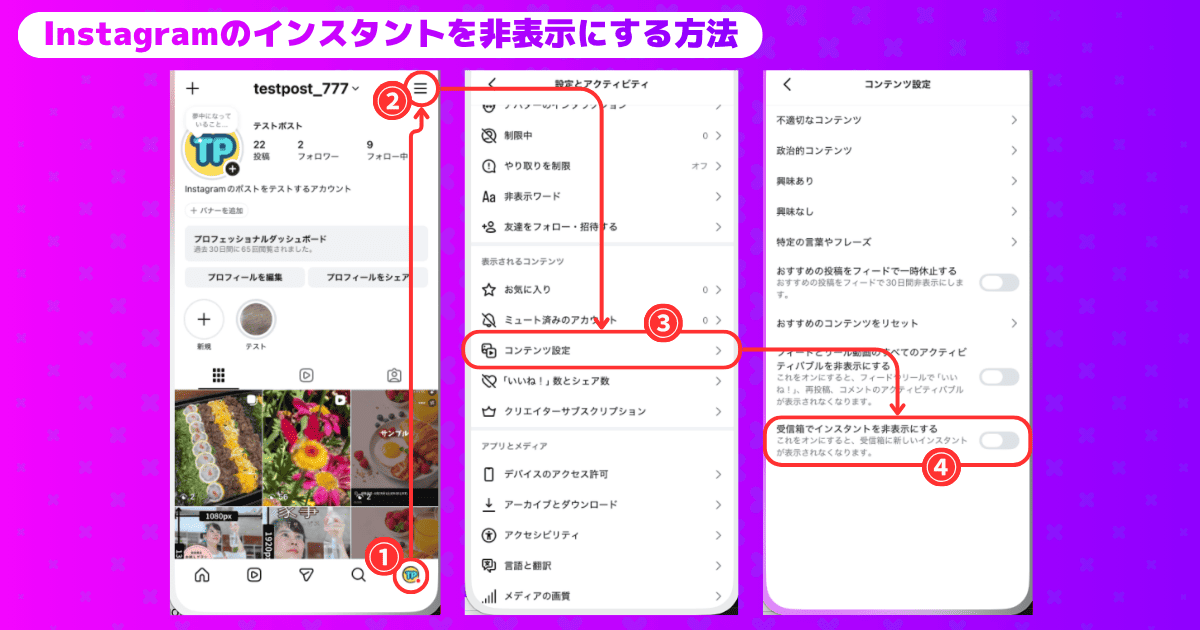
インスタのインスタントの機能オン/オフ設定は上記4手順です。
手順1:ホームアイコンをタップ
インスタントの表示・非表示を切り替えるには、まずInstagramアプリ下部のホームアイコンをタップしてホーム画面に戻ります。
手順2:画面右上の三本線をタップ
ホーム画面を開いたら、画面右上の三本線メニューをタップします。三本線メニューからは、Instagramの各種設定や表示に関する項目へ移動できます。インスタントの表示設定もこの設定メニュー内にあるため、まずは右上メニューから設定画面へ進みます。
手順3:「コンテンツ設定」をタップ
三本線メニューを開いたら、画面を下スクロールしたところにある「コンテンツ設定」をタップします。コンテンツ設定では、Instagram上で表示されるコンテンツや機能の見え方に関する項目を管理できます。インスタントをDM受信箱に表示するかどうかも、コンテンツ設定内のインスタント関連項目から切り替える形です。
手順4:「インスタントの表示・非表示トグル」を切り替える
「コンテンツ設定」の画面内にある「インスタントの表示・非表示トグル」を切り替えると、メッセージ受信箱内でインスタントを表示するかどうかを変更できます。
インスタントを使わない場合や、受信箱をすっきりさせたい場合は非表示に設定すると良いでしょう。再び利用したくなった場合は同じ手順でトグルを戻せば、インスタントの表示を再開できます。
インスタのインスタントは足跡がつくか?
インスタのインスタントは視聴のみだと足跡がつかないと想定される(リアクションすると足跡がつく)
インスタのインスタントは、閲覧しただけでは投稿者に足跡が残らない仕様のようです。そのため、届いたインスタントを開いて見るだけであれば、投稿者に「誰が見たか」が通知されるわけではないとのこと。(※2026年5月時点、公式の明示的な記述は確認できておらず、仕様の今後の変更可能性があります)
ただし、スタンプやコメントなどのリアクションを送った場合は、投稿者に反応したことが伝わります。足跡を残したくない場合は、インスタントを閲覧するだけにとどめ、リアクションやコメントを送らないようにするのがおすすめです。
投稿者は「インスタント専用アプリ」の利用でリアクション通知を即確認できる
インスタントを投稿する側は、インスタント専用アプリを利用することで、視聴者からのリアクション通知をすぐに確認しやすくなります。特に、親しい友達や相互フォロワーとのやり取りを重視したい場合は、リアクションを見逃さずに確認できる点がメリットです。
インスタントをコミュニケーション施策として活用する場合は、専用アプリの通知をオンにしておくことで、スタンプやコメントへの反応を素早く把握できます。
インスタのインスタントに関するよくある質問
インスタントの写真は保存できる?
インスタント投稿者は、自分が送信したインスタントをアーカイブから確認できます。一方で、受信者は他の人が送ったインスタントを保存できません。インスタントは閲覧後に消える前提の機能であり、スクリーンショットや画面録画も制限されています。
PC(パソコン)でも使える?
2026年5月時点で、インスタントはスマートフォン向けのInstagramアプリを前提にした機能です。インスタントを使いたい場合は、iOSまたはAndroidのInstagramアプリから操作するようにしましょう。
インスタントは企業アカウントでも活用できる?
企業アカウントでもインスタントを活用できる可能性があります。インスタントは親しい友達や相互フォロワーとの近い距離のコミュニケーションに向いた機能です。企業が使う場合は、常連顧客・コミュニティメンバーなど、関係性の深い相手に限定したカジュアルな情報共有として活用するとよいかもしれません。
\インスタ運用、属人化していませんか?仕組み化のご相談承ります/
まとめ|インスタのインスタントは「閲覧後に消える親密な写真共有機能」
当記事では、インスタの「インスタント(Instants)」とは何か、投稿方法・見方・削除方法・表示と非表示の切り替え方法・足跡や通知の仕様について、操作手順ベースで整理してご紹介しました。
インスタントは、親しい友達や相互フォロワーに対して、加工していない日常の一瞬を気軽に共有できる新しい写真共有機能です。閲覧後に写真が消え、スクリーンショットも制限される設計のため、これまでのフィード・ストーリーズ・DMとは異なる「親密なコミュニケーション」に特化したフォーマットといえます。
企業アカウントで活用する場合は、まず実際に機能を試し、ユーザーとの距離感や運用負荷を確認することが大切です。そのうえで、常連顧客・ファンコミュニティ・アンバサダーなどとのコミュニケーションに活用できそうであれば、Instagram施策の1つとして採用を検討するとよいでしょう。
\SNS運用支援1,000件以上の知見で、御社のインスタを支援します/
Instagramコンサルティングサービスのご紹介┃株式会社フルスピード
株式会社フルスピードでは、Instagramの運用方針づくりから投稿改善、広告運用まで幅広くご相談いただけるInstagramコンサルティングサービスを提供しています。大手企業から中小企業、海外向けアカウントまで、SNS運用・広告運用をあわせて1,000件以上ご支援してきました。
Instagramは新機能の追加や仕様変更が多く、「今の運用方法で合っているのか」「新しい機能をどう取り入れるべきか」と迷いやすい媒体です。フルスピードでは、Meta社(旧Facebook社)の認定代理店として得た知見も活かしながら、アカウントの目的や運用体制に合わせて改善策をご提案します。
\まずは無料相談から。御社に最適なインスタ運用をご提案します/
この記事を書いた人



記事の関連タグ

SNSの人気記事
-
XのDMとは?送り方・送れない時の原因・DM解放と既読通知の設定方法まとめ!
-
【新リポスト】Instagramの再投稿とは?特徴・性能・メリット・使い方を紹介!
-
【2025年最新】SNSの利用者数とユーザー属性や特徴まとめ
-

【2026年最新】インスタの最適な画像・動画サイズは?解像度・比率まとめ(一覧表付き)
-

【図解】Facebook広告の出し方を分かりやすく解説(2025年最新)
SNSの新着記事
-
Ask YouTubeとは?メリット・使い方・企業が活用するために押さえておくべきこと
-
インスタのストーリーからDMに誘導する方法!メッセージ欄・質問スタンプ・アンケートの活用法(アダム・モッセーリ氏が解説)
-
GoogleがAI検索に「優先ソース」を拡大!AI OverviewsとAIモードでお気に入りサイトが優先表示可能に!
-
Instagramで最も重要なエンゲージメント率は相手によって異なる(フォロワーはいいね率、フォロワー以外はシェア率)
-
インスタのインスタントとは?投稿方法・見方・削除方法・非表示方法・足跡の有無まとめ
関連タグから記事を探す